Przewodnik po LingBoat
The LingBoat Guide
Ostatnia aktualizacja: 23 września 2026 Last updated: September 23, 2026
To nie jest folder reklamowy — ten możesz przeczytać na stronie głównej. To jest instrukcja, ekran po ekranie: co gdzie kliknąć, czego się spodziewać i co zrobić, kiedy coś pójdzie nie tak. Dłuższa niż opis produktu na Allegro, krótsza niż regulamin iTunes. I, w miarę możliwości, czytelniejsza od obu. This isn't a brochure — you can read that one on the homepage. This is the manual, screen by screen: what to tap, what to expect, and what to do when something goes sideways. Longer than a product listing, shorter than the iTunes terms of service. And, where possible, more readable than either.
Spis treściContents
- Zanim zacznieszBefore you start
- Zakładka DziśThe Today tab
- Zakładka PlanThe Plan tab
- Zakładka JęzykiThe Languages tab
- Zakładka UstawieniaThe Settings tab
- Pięć typów kartFive card types
- Tryb słuchaniaListening mode
- Kopia zapasowaBackup
- Subskrypcja i przywracanie zakupówSubscription and restoring purchases
Zanim zacznieszBefore you start
Pierwsze uruchomienie pyta o jedną rzecz, zanim pokaże cokolwiek innego: skąd ma się wziąć model AI. To jedyna prawdziwie ważna decyzja na starcie — reszta to kwestia paru dotknięć ekranu. The first launch asks you one thing before showing anything else: where the AI model should come from. It's the only decision on day one that actually matters — everything else is a few taps.
Ekran powitalnyThe welcome screen
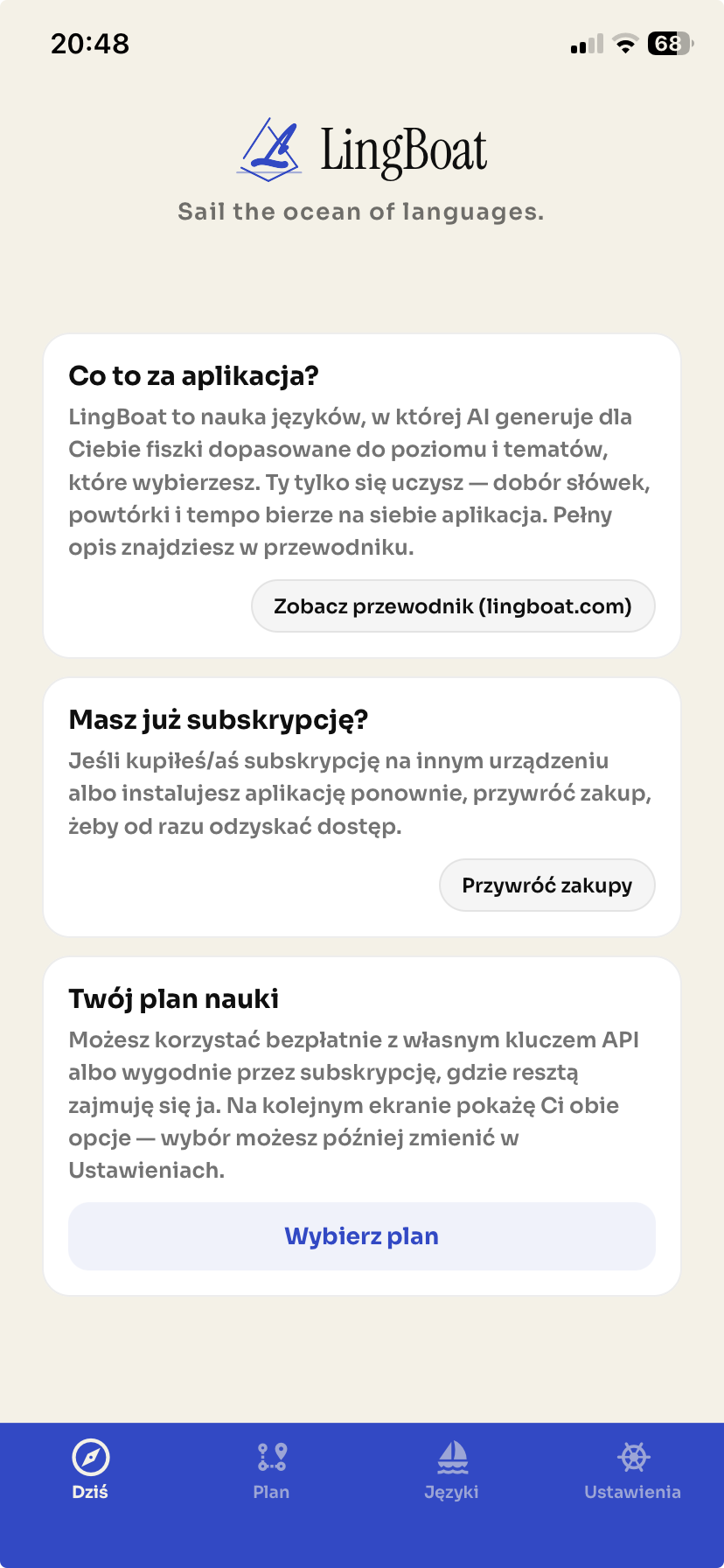
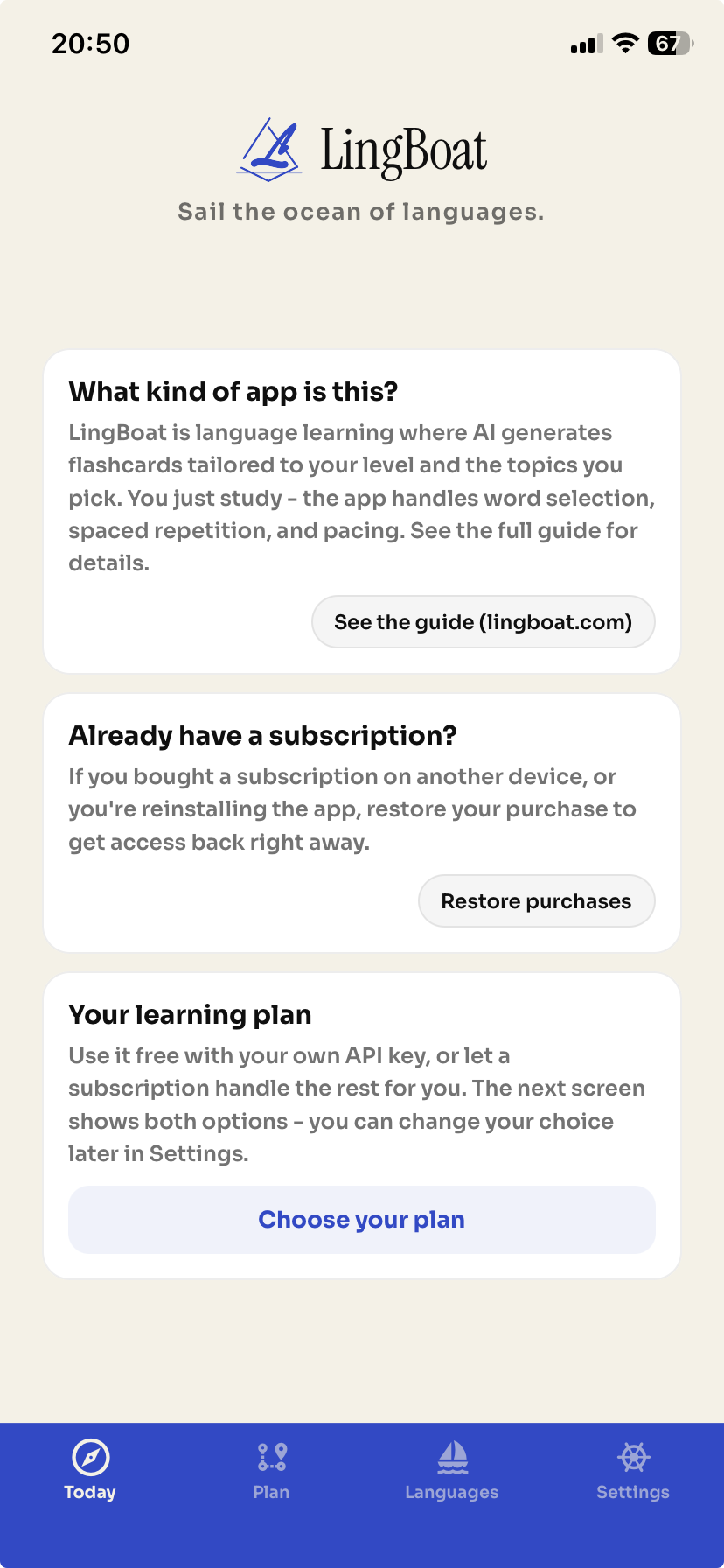
Pierwsze, co widzisz, to krótkie powitanie — trzy karty, jedna pod drugą. Pierwsza w skrócie tłumaczy, czym w ogóle jest LingBoat, z linkiem do tego przewodnika, gdybyś chciał więcej niż skrót. Druga to skrót dla kogoś, kto reinstaluje appkę albo zmienia telefon i ma już aktywną subskrypcję: jedno dotknięcie przycisku „Przywróć zakupy” i Apple robi resztę, bez przechodzenia przez cały wybór od nowa. Trzecia to pojedynczy przycisk „Wybierz plan”, prowadzący do właściwego wyboru ścieżki, opisanego niżej. The first thing you see is a short welcome — three cards, stacked. The first briefly explains what LingBoat actually is, with a link to this very guide if you want more than the short version. The second is a shortcut for anyone reinstalling the app or switching phones who already has an active subscription: one tap on "Restore purchases" and Apple does the rest, no need to go through the whole chooser again. The third is a single "Choose your plan" button that leads to the actual path chooser, described below.
Wybór ścieżkiChoosing a path
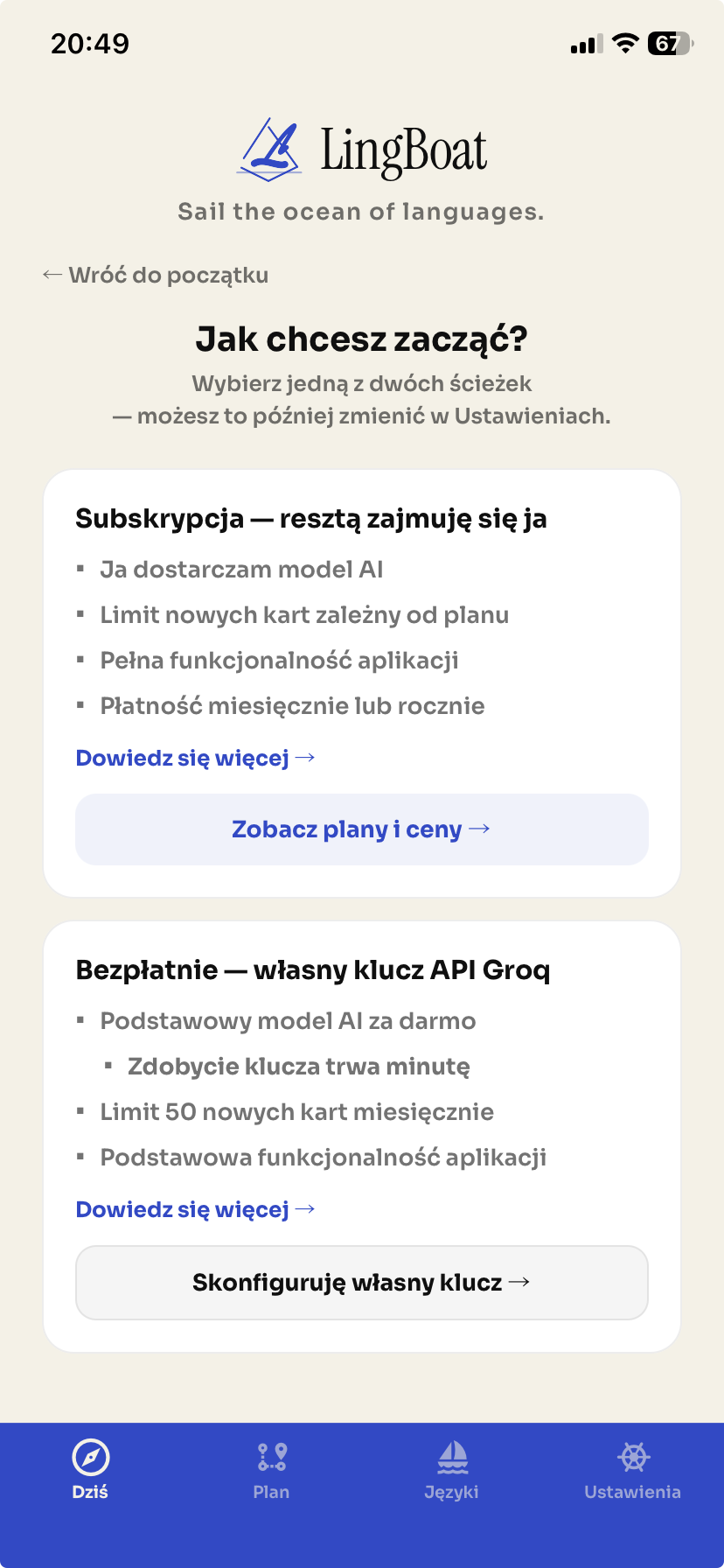
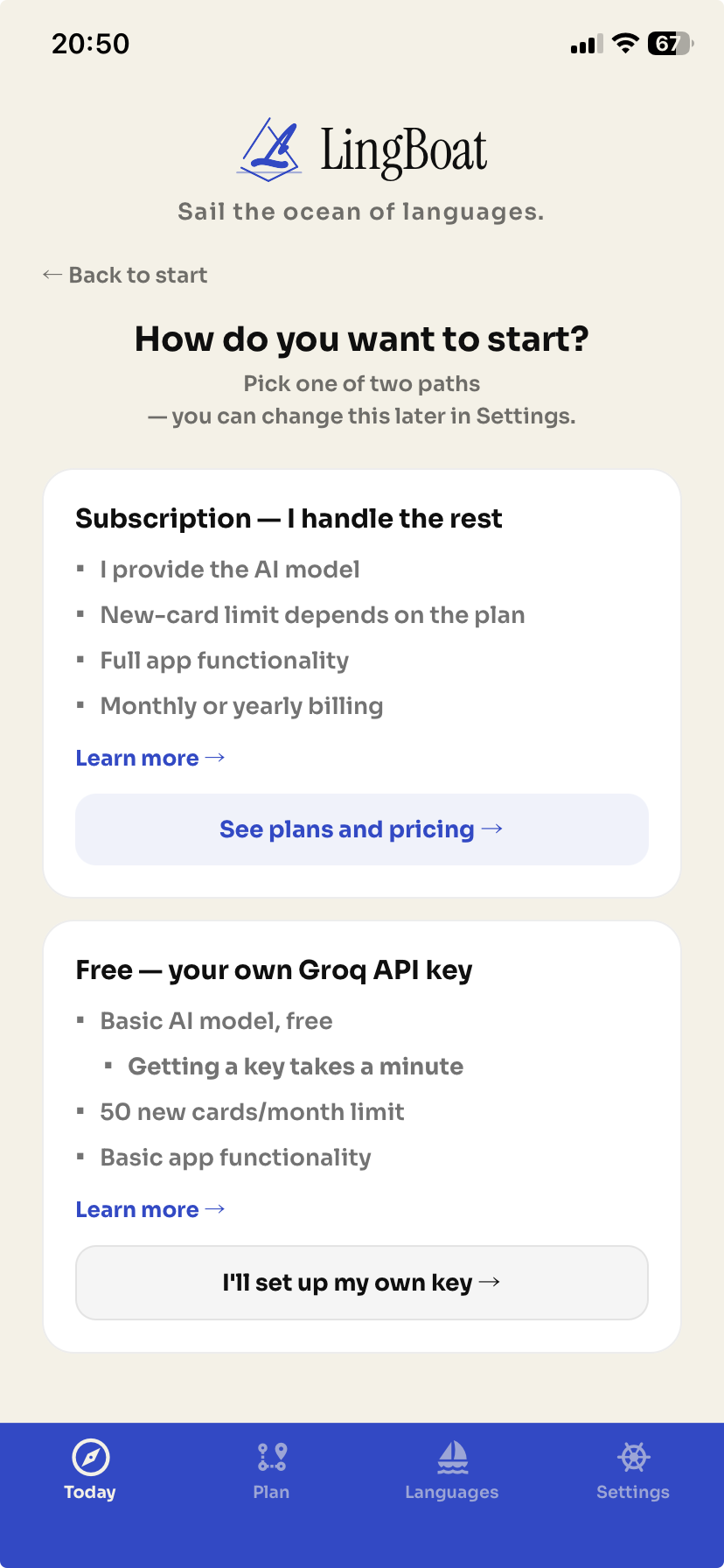
Dwie karty, subskrypcja pierwsza: Subskrypcja i Własny klucz (bezpłatnie) — dokładne różnice są w sekcji Plany na stronie głównej, więc tu bez powtórek. Warto tylko wiedzieć, że nie jest to decyzja na całe życie: ścieżkę zmienisz później w Ustawieniach w dowolnym momencie, w obie strony, bez usuwania czegokolwiek. Nikt nie sprawdza, czy dobrze wybrałeś za pierwszym razem. U góry jest link „← Wróć do początku”, gdybyś jednak chciał wrócić do ekranu powitalnego. Two cards, subscription first: Subscription and Your own key (free) — exact differences live in the Plans section on the homepage, no need to repeat them here. Worth knowing: this isn't a lifetime commitment. You can switch paths later in Settings, either direction, any time, without deleting anything. Nobody's grading your first choice. A "← Back to start" link sits at the top if you want to return to the welcome screen.
Kreator: AI → Język → PlanThe wizard: AI → Language → Plan
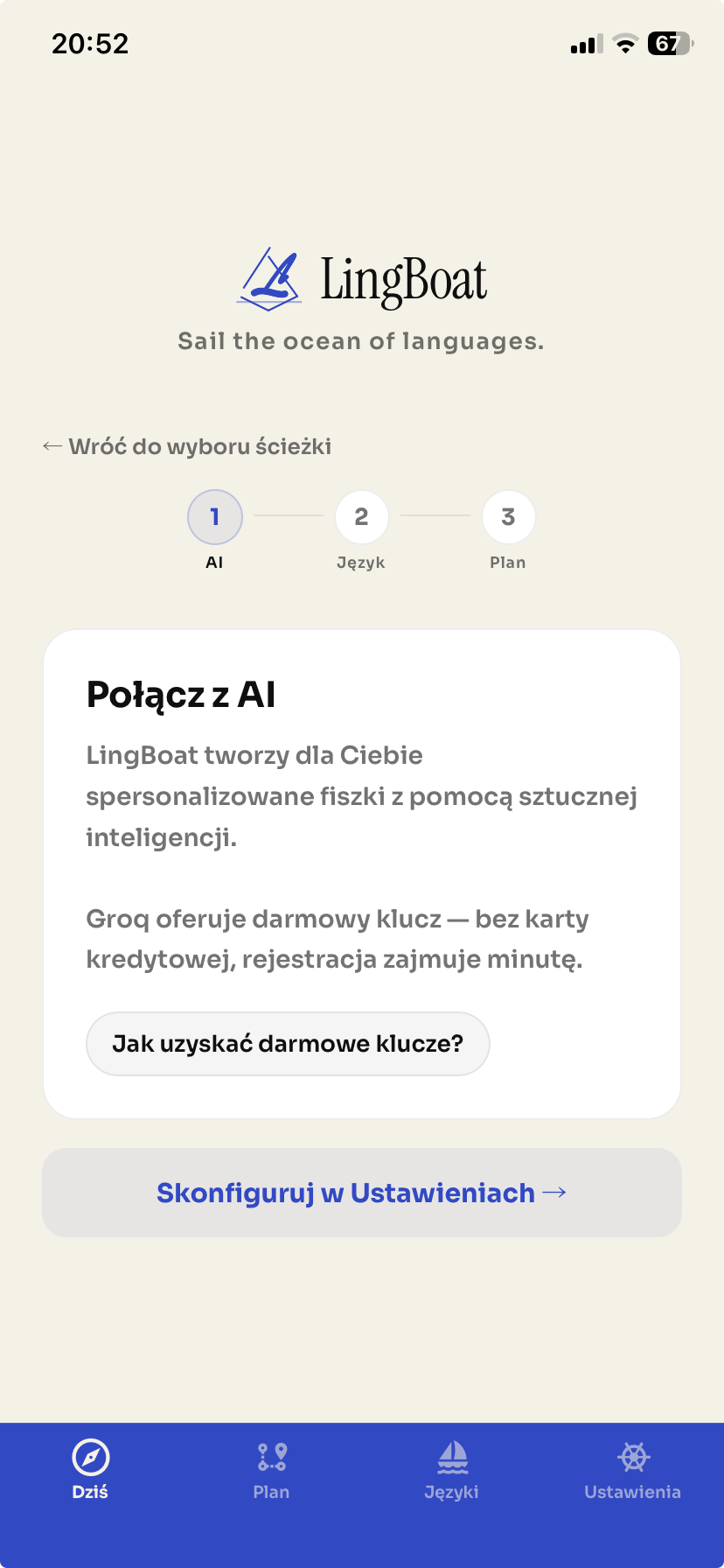
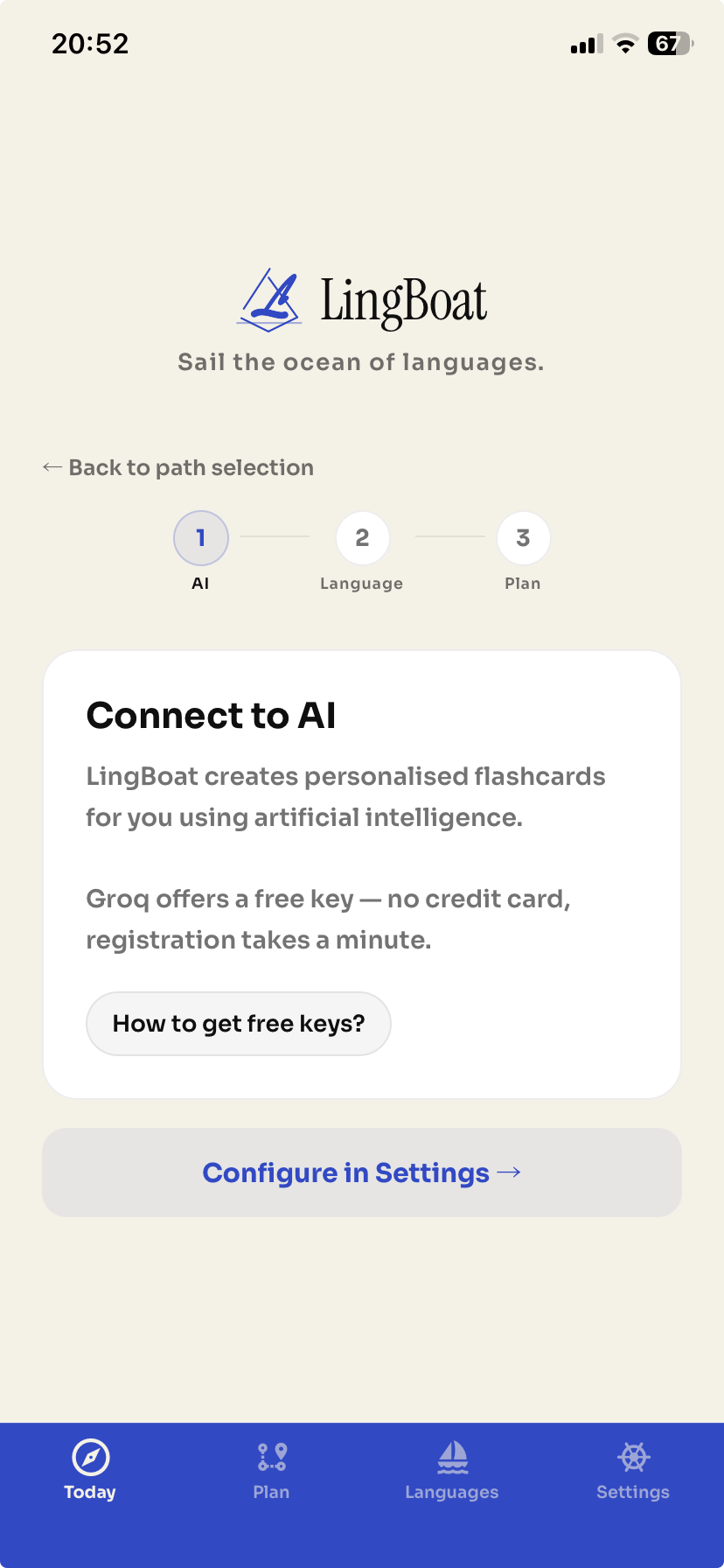
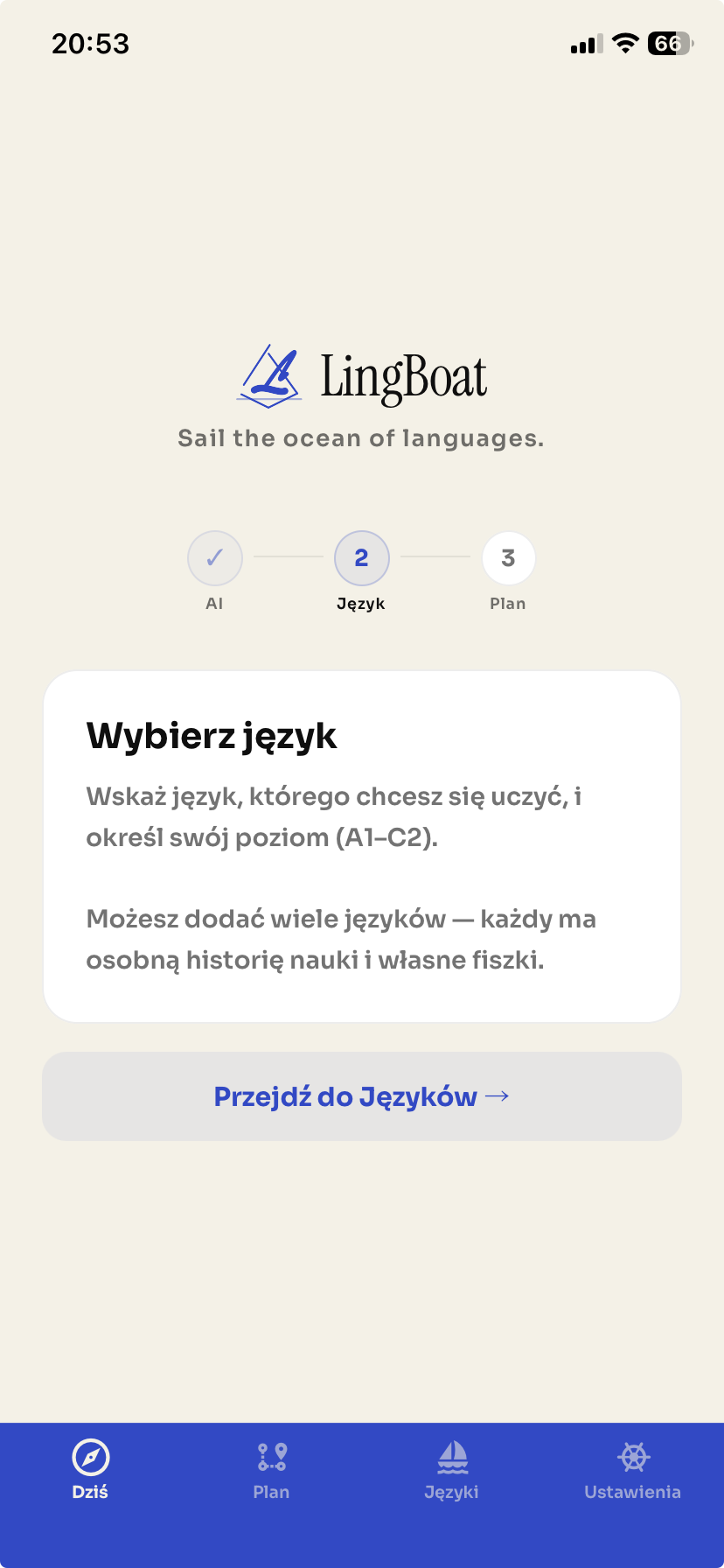
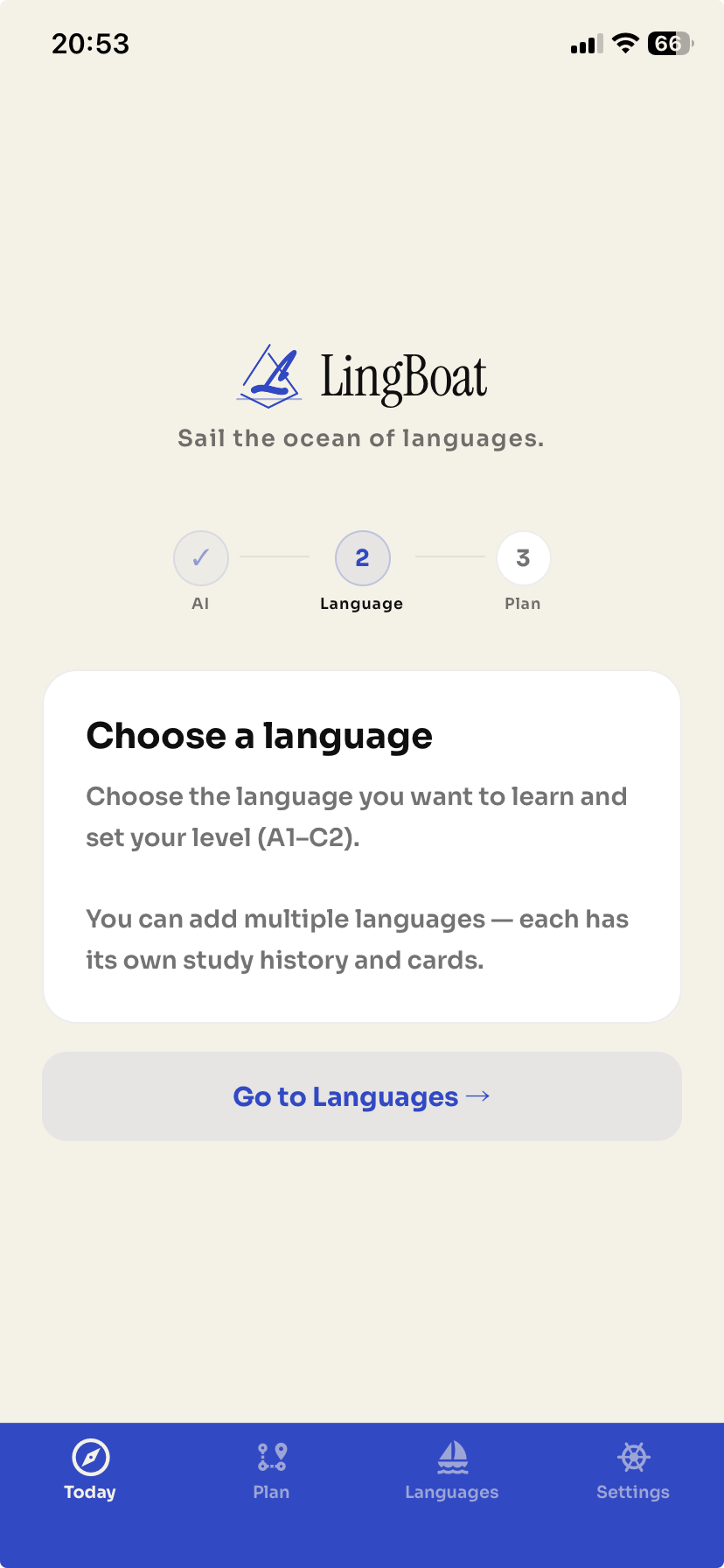
Po wyborze ścieżki dostajesz krótki, trzykrokowy kreator (widoczny u góry jako pasek postępu): After picking a path, you get a short three-step wizard (shown as a progress bar up top):
- AI — na ścieżce bezpłatnej wklejasz klucz Groq (instrukcja zdobycia klucza jest w sekcji Plany na stronie głównej, z linkiem otwieranym prosto z appki). Na subskrypcji ten krok w ogóle się nie pojawia — model już masz, płacisz właśnie za to, żeby o tym nie myśleć.AI — on the free path, paste your Groq key (how to get one is in the Plans section on the homepage, with a link that opens straight from the app). On a subscription this step doesn't even show up — you already have a model, that's literally what you're paying for.
- Język — wybierasz język do nauki i swój poziom (A1–C2). Nie musisz zgadywać idealnie — poziom zmienisz później, a AI i tak dostosowuje się na bieżąco do tego, jak sobie radzisz.Language — pick the language you're learning and your level (A1–C2). No need to guess perfectly — you can change it later, and the AI keeps adjusting to how you're actually doing anyway.
- Plan — wyznaczasz kurs pierwszej lekcji: typ materiału i tematy. Pełny opis tego ekranu jest niżej, w sekcji o zakładce Plan — bo wracasz do niego regularnie, nie tylko raz.Plan — chart the course for your first lesson: material type and topics. The full rundown of this screen is below, in the Plan tab section — you'll come back to it often, not just once.
Zakładka Dziś ◆The Today tab ◆
To jest ekran, na którym spędzisz najwięcej czasu — reszta appki istnieje głównie po to, żeby ten jeden ekran miał co pokazywać. This is the screen you'll actually spend time on — the rest of the app mostly exists to give this one something to show.
Zanim wygenerujesz pierwszą lekcję, ekran po prostu Ci to mówi wprost: statystyki na zerze, jeden przycisk „Wygeneruj lekcję (AI)”, informacja, że tematy i typ materiału dostosujesz wcześniej w zakładce Plan. Zero pustego, niepokojącego ekranu bez wyjaśnienia. Before you generate your first lesson, the screen just says so plainly: stats at zero, one "Generate lesson (AI)" button, a note that you can adjust topics and material type in the Plan tab first. No blank, unexplained emptiness.
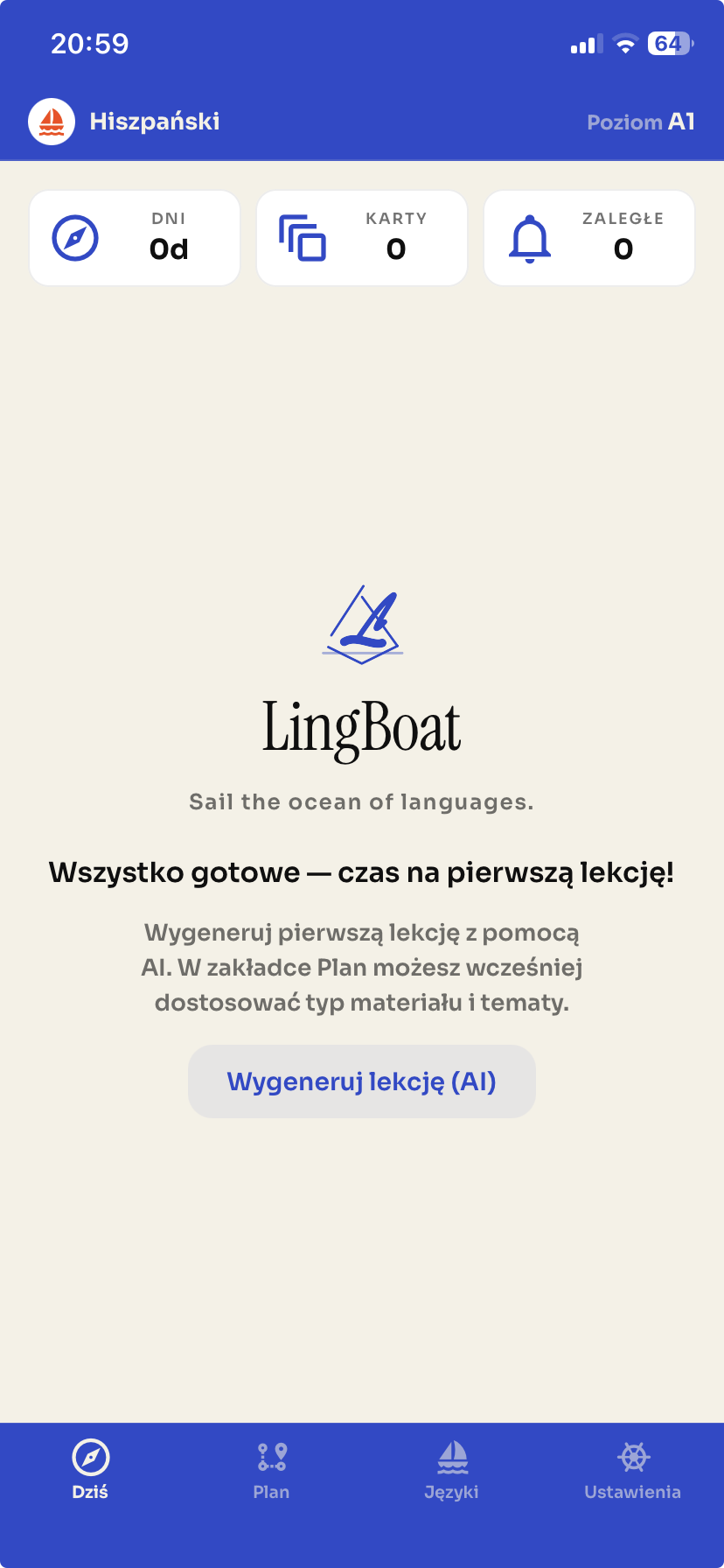
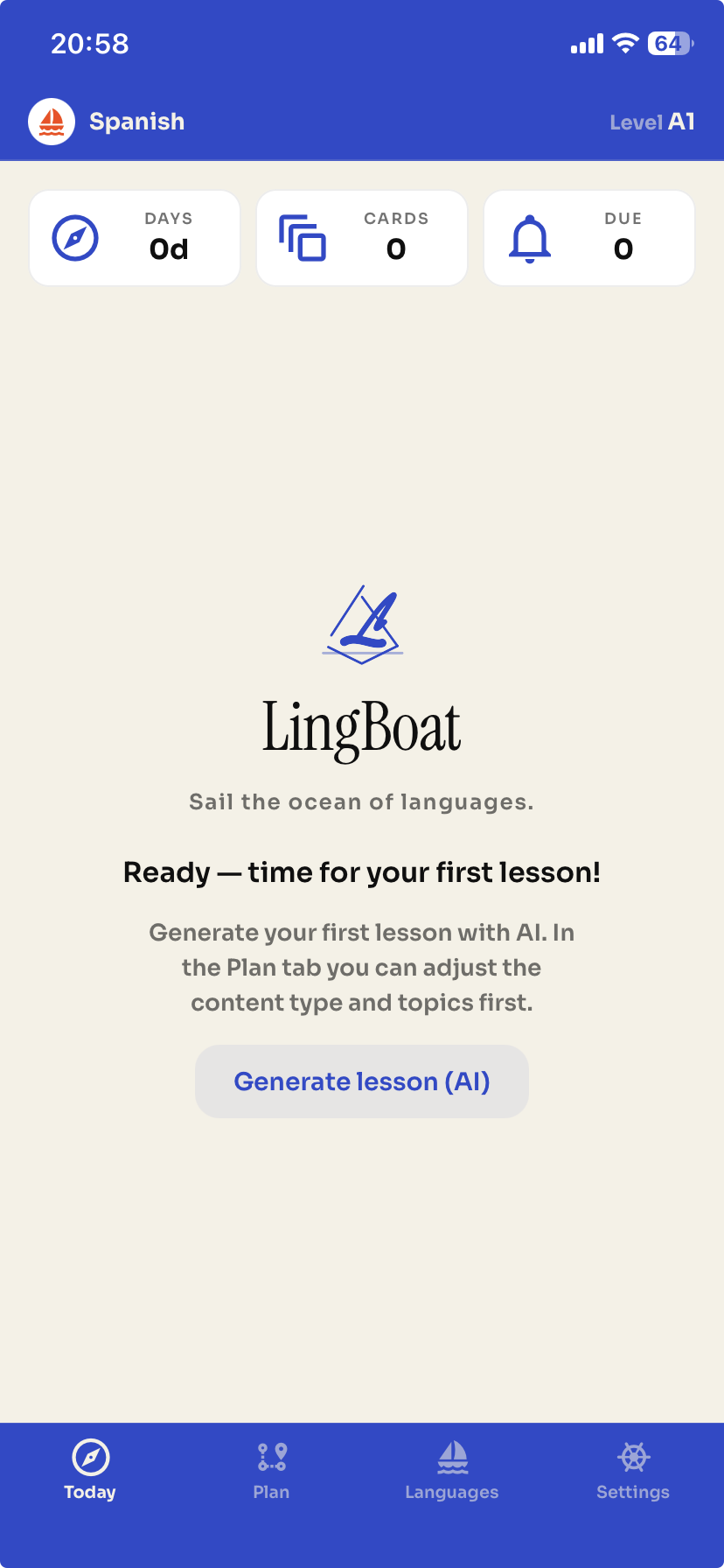
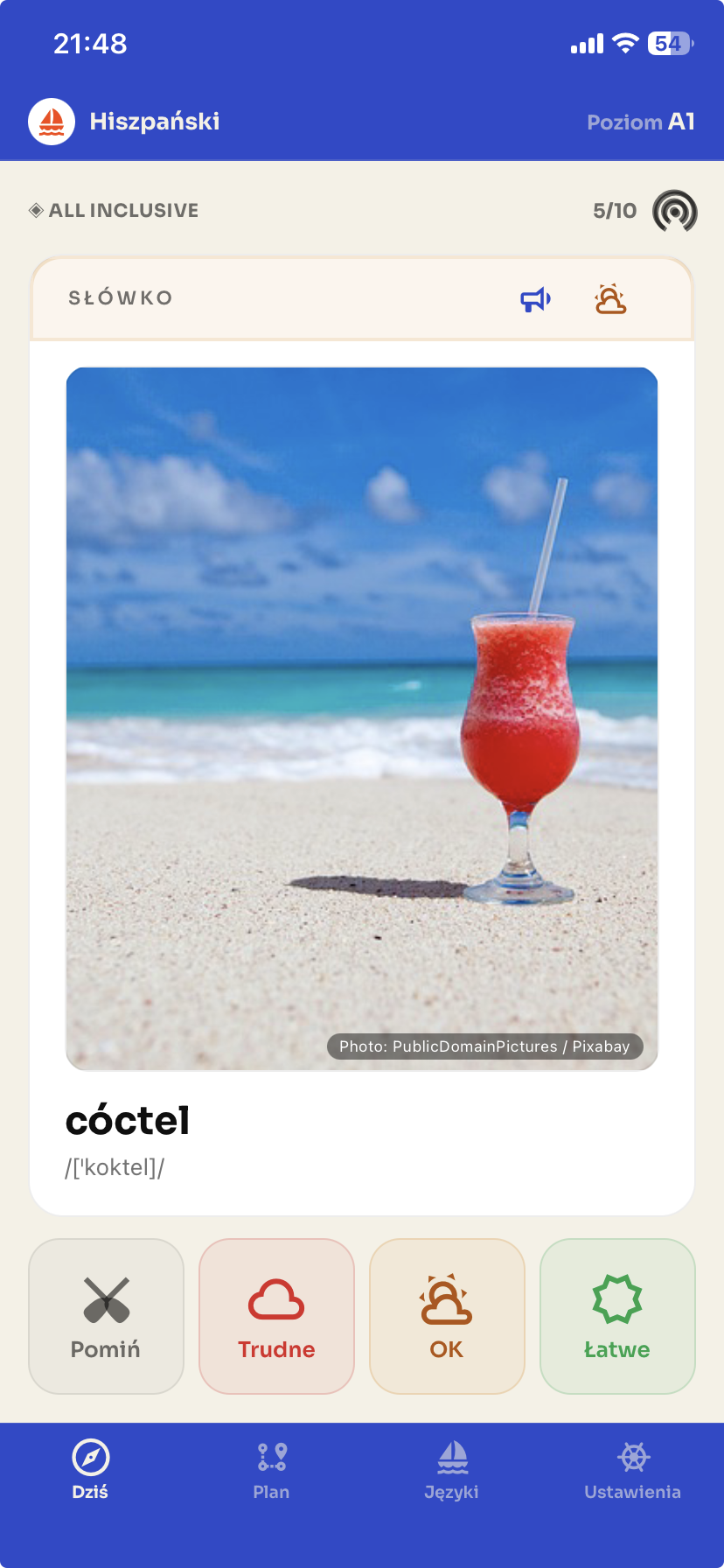
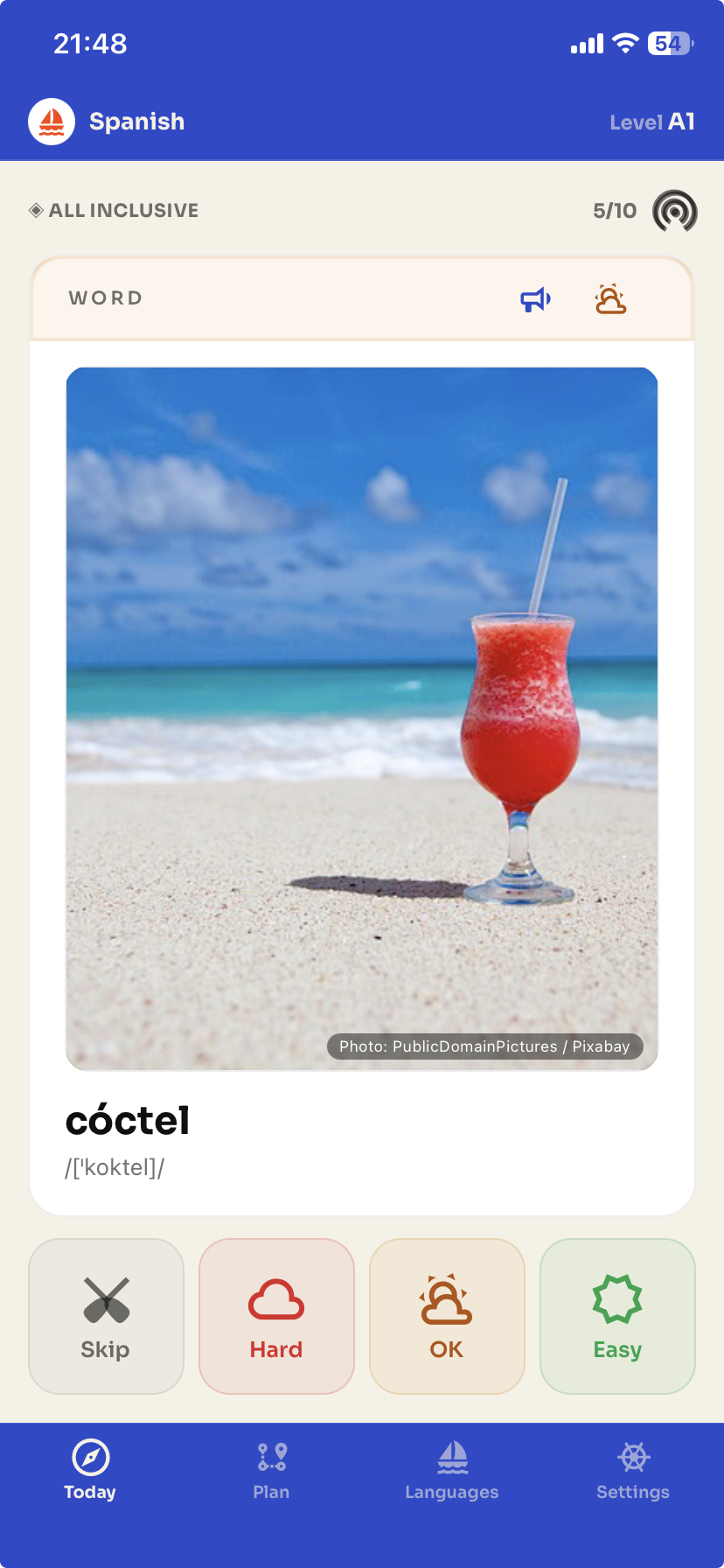
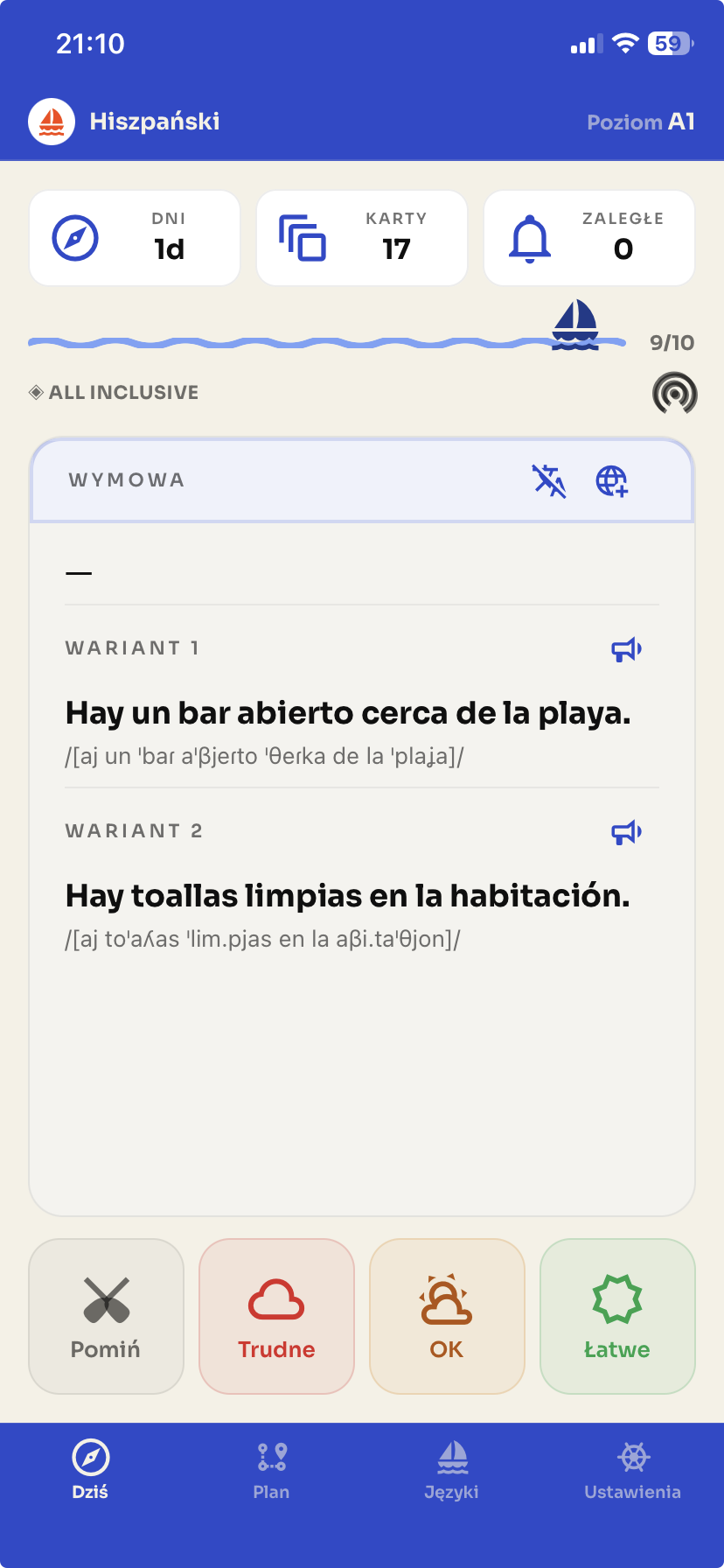
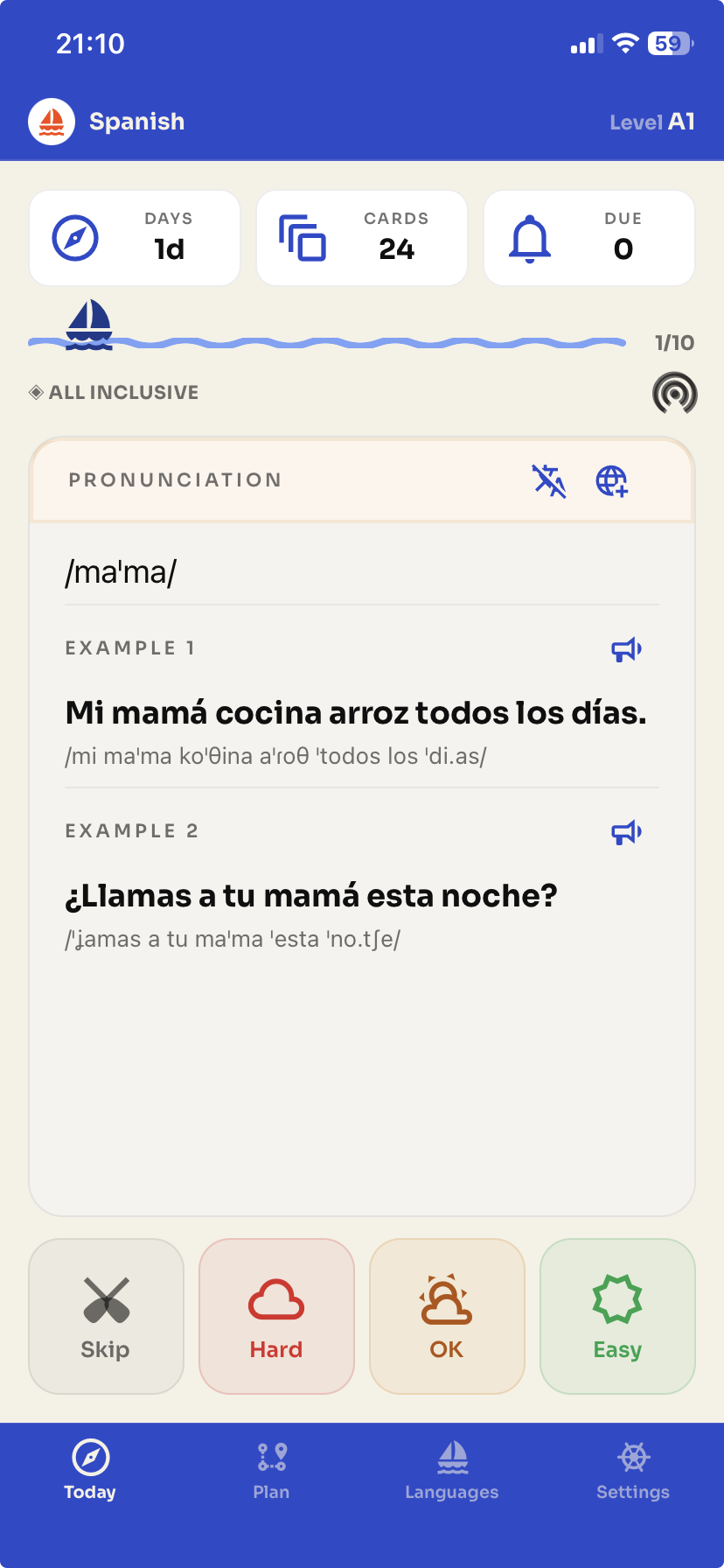
U góry: trzy kafelki — Dni (łączna liczba dni, w które się uczyłeś, nie sama bieżąca seria; dotknij kafelka, żeby zobaczyć aktualną i najdłuższą serię osobno), Karty (łącznie poznane) i Zaległe (czekające na powtórkę już teraz). Nazwa języka i poziom zaawansowania widnieją osobno, w pasku tuż nad kafelkami. Na środku: duża karta — dotknij, żeby odwrócić i zobaczyć tłumaczenie. Pod spodem cztery przyciski oceny: Pomiń, Trudne, OK, Łatwe. To one decydują, kiedy karta wróci — łatwe rzadziej, trudne częściej, pominięte trafiają na osobną listę i same z siebie nie wracają (trzeba je świadomie przywrócić w Stanie kart, patrz niżej). Up top: three tiles — Days (total days you've studied, not just the current streak; tap the tile to see the current and longest streak separately), Cards (learned in total) and Due (waiting for review right now). The language name and level sit separately, in the bar just above the tiles. In the middle: a big card — tap it to flip and see the translation. Below it, four rating buttons: Skip, Hard, OK, Easy. These decide when the card comes back — easy ones less often, hard ones more, skipped ones go to a separate list and don't return on their own (you bring them back deliberately in Card status, below).
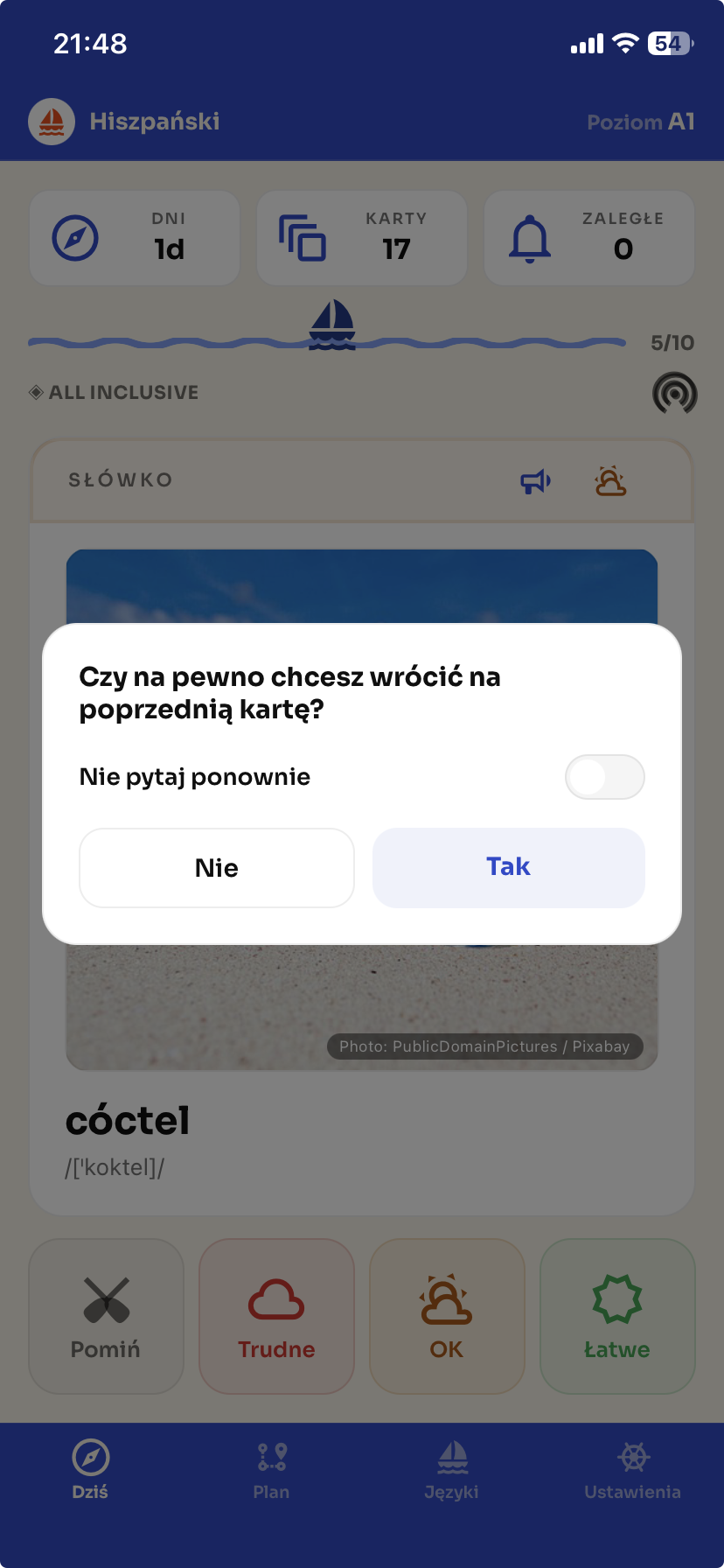
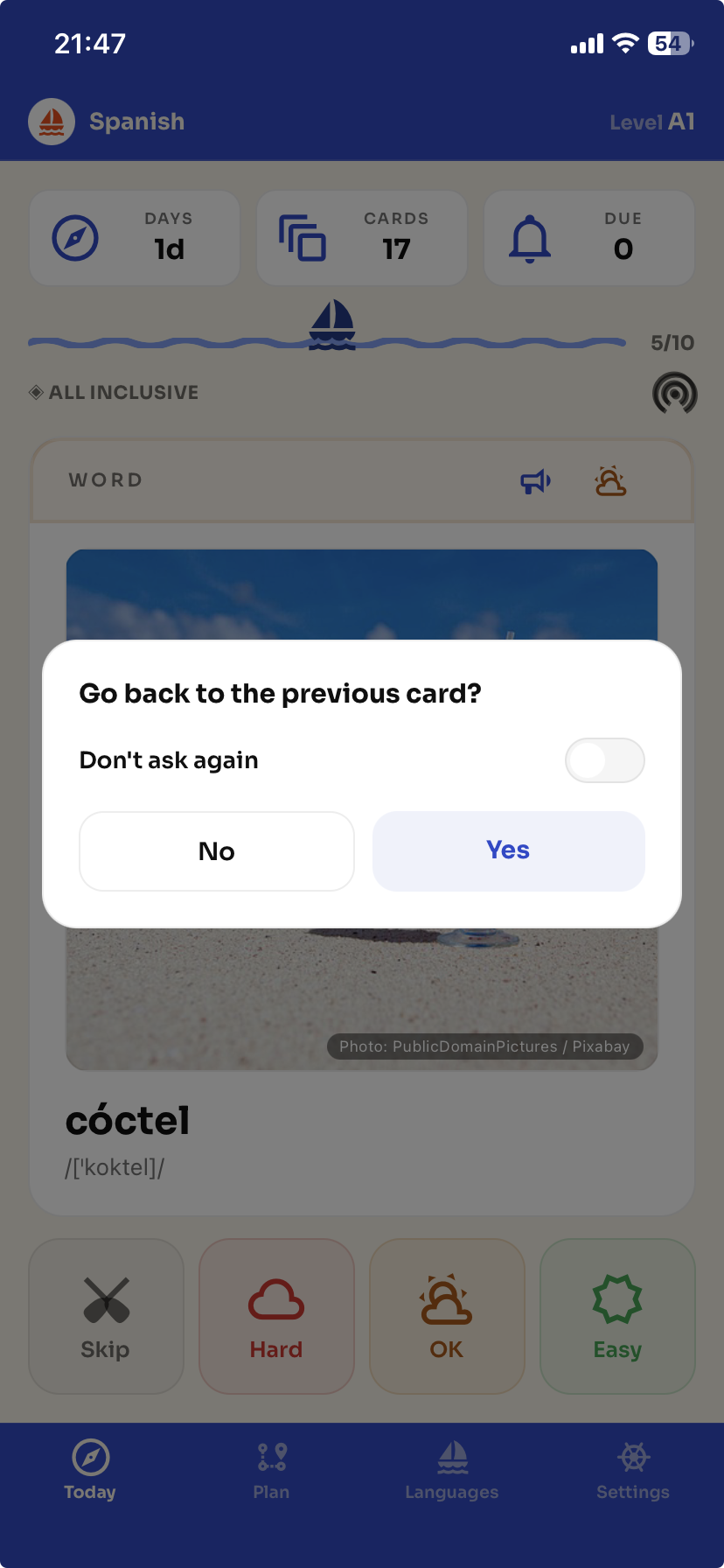
Treść, która się nie mieści na ekranie (długie przykłady, dialogi), po prostu przewijasz normalnym przeciągnięciem, jak wszędzie indziej — to nie wymaga żadnego specjalnego gestu. Trzy inne gesty na samej karcie mają za to zero widocznej podpowiedzi poza jednorazowym komunikatem przy pierwszym natrafieniu, więc łatwo o nich nie wiedzieć: uszczypnięcie dwoma palcami zmienia rozmiar czcionki, przesunięcie w prawo cofa Cię do poprzedniej ocenionej karty (domyślnie z pytaniem o potwierdzenie — wyłączysz je w Ustawieniach → Gesty karty, patrz niżej), a podwójne dotknięcie tytułu karty (samego paska z tytułem, nie treści) chowa statystyki i pasek postępu, żeby powiększyć samą kartę — kolejne podwójne dotknięcie wraca do normalnego widoku. Jeśli akurat przegapiłeś jednorazowy komunikat, wszystkie trzy są też opisane tutaj, w przewodniku, do którego prowadzi przycisk „Przewodnik” w Ustawieniach → Pomoc. Content that doesn't fit on screen (long examples, dialogues) just scrolls with a normal drag, same as anywhere else - no special gesture needed for that. Three other gestures live on the card itself, with no on-screen hint beyond a one-time message the first time it's relevant, so they're easy to miss: pinch with two fingers to change the font size, swipe right to go back to the previous rated card (asks for confirmation by default — turn that off in Settings → Card gestures, below), and double-tap the card's title (just the title bar, not the content) to hide the stats and progress bar and enlarge the card — double-tap again to go back to normal. If you missed the one-time message, all three are also covered right here in this guide, which the "Guide" button under Settings → Help links straight to.
Skończyły się karty na dziś? Przycisk „Wygeneruj lekcję (AI)” tworzy nowy rejs na podstawie ustawień z zakładki Plan. Jeśli w danym okresie wyczerpałeś limit kart (patrz Plany na stronie głównej), przycisk Ci o tym powie wprost — powtórki już poznanych kart działają cały czas, bez ograniczeń. Out of cards for today? The "Generate lesson (AI)" button creates a new voyage based on your Plan tab settings. If you've used up your card quota for the period (see Plans on the homepage), the button tells you outright — reviewing cards you already know keeps working the whole time, no limits there.
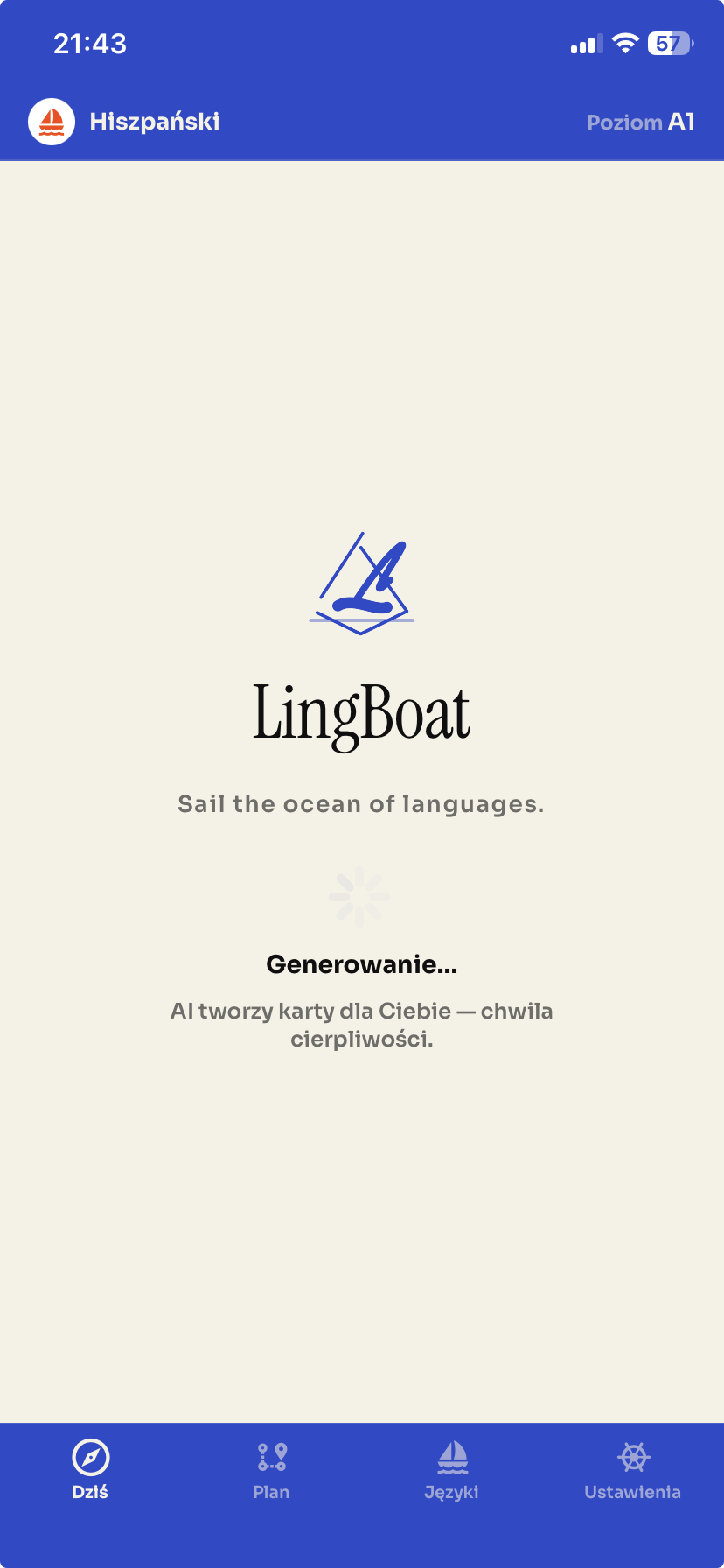
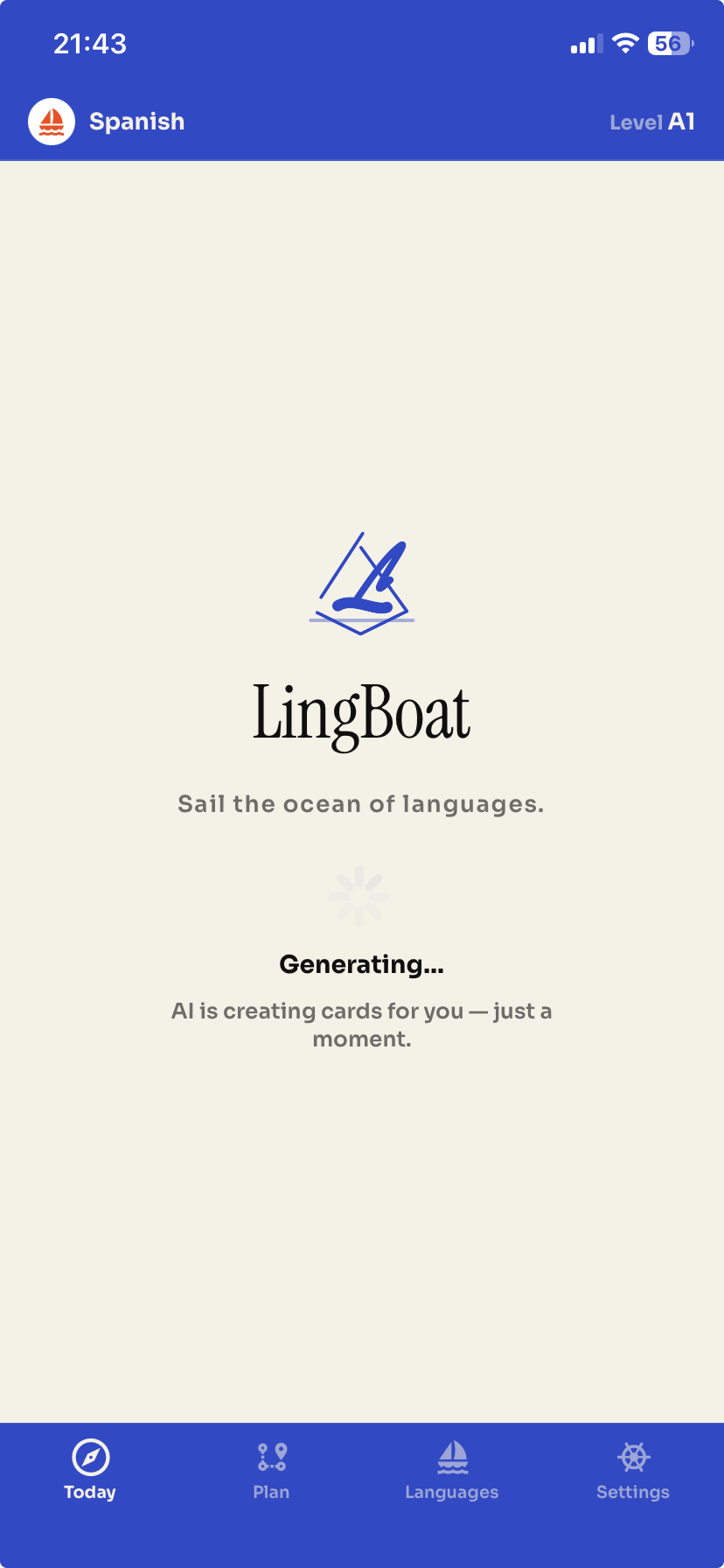
Przez chwilę zobaczysz ekran „Generowanie…” — to AI faktycznie pisze Twoje karty na żywo, nie odgrzewa gotowej talii z magazynu. Zwykle to kwestia kilku sekund; jeśli akurat wybrałeś model zaawansowany i solidny temat, może się trochę dłużej zastanowić — traktuj to jako dowód, że ktoś tam po drugiej stronie się stara, a nie że appka zawiesiła się na dobre. You'll briefly see a "Generating…" screen — that's the AI actually writing your cards live, not reheating a pre-made deck from a warehouse. Usually a matter of seconds; pick the advanced model and an ambitious topic and it might think a bit longer — take that as proof someone on the other end is actually trying, not that the app has quietly given up.
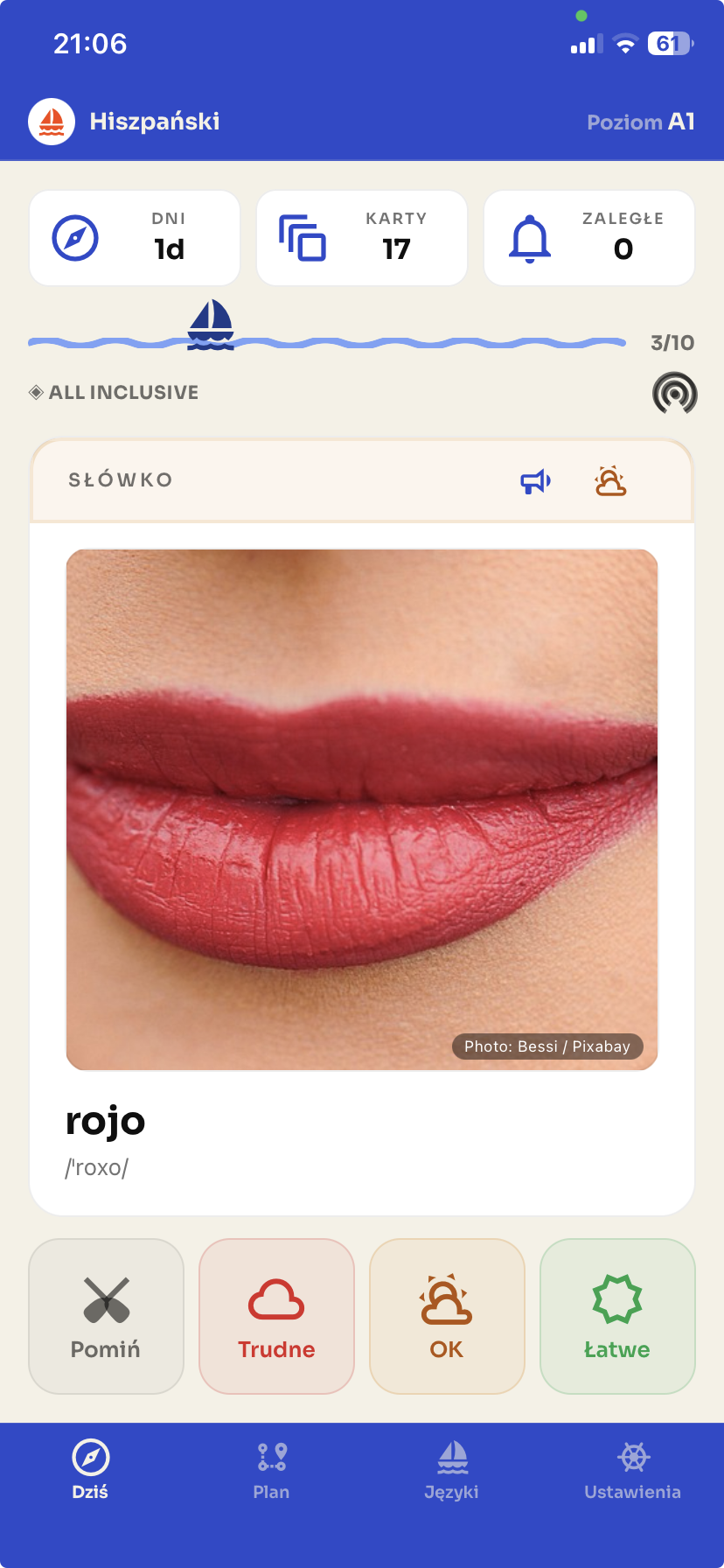
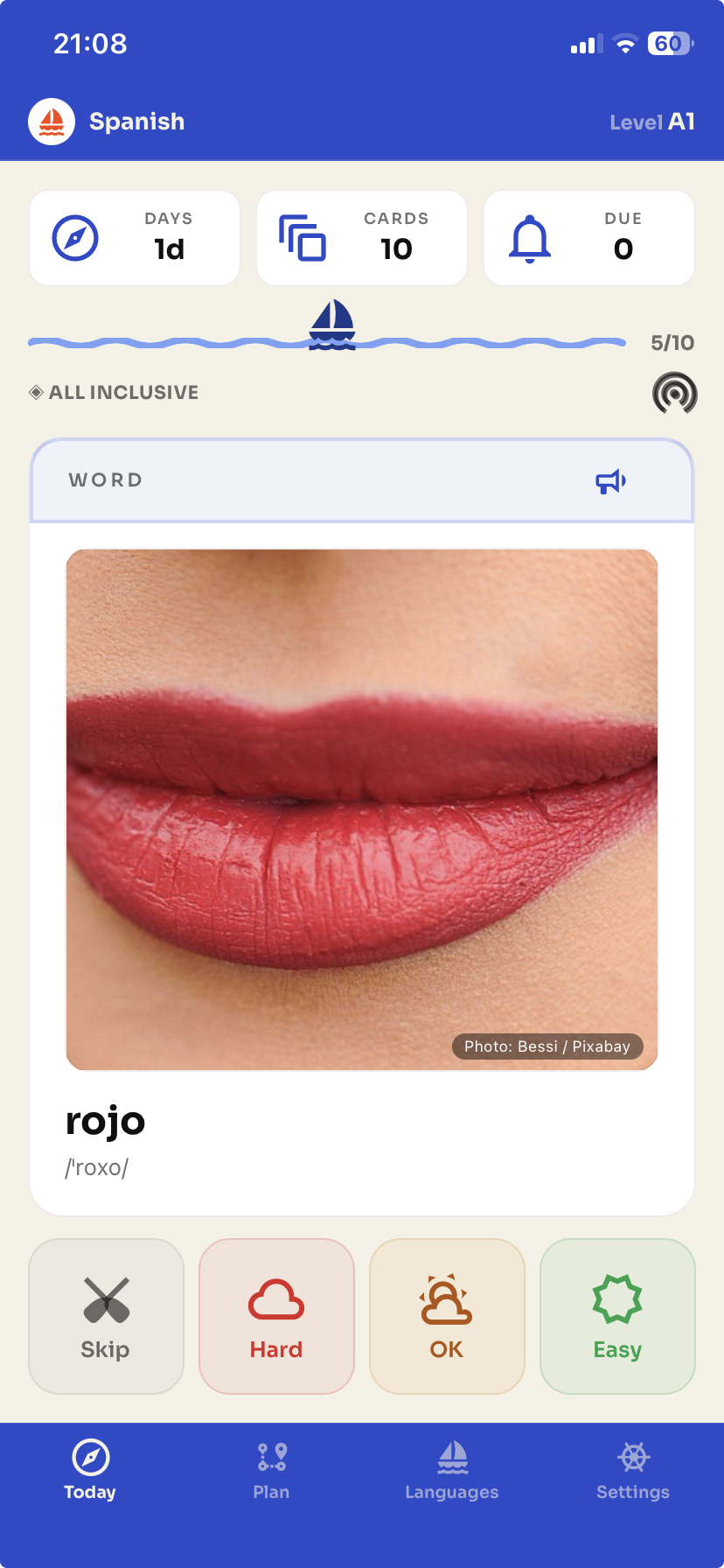
🔊 Mała ikonka głośnika przy słowie odtwarza wymowę. O tym, co dokładnie robi i jak ją przyspieszyć albo zwolnić, jest cała osobna sekcja niżej — bo zasłużyła. 🔊 The little speaker icon next to a word plays its pronunciation. What exactly it does, and how to speed it up or slow it down, gets its own section below — it earned it.
Zakładka Plan ◈The Plan tab ◈
Tu wyznaczasz kurs. AI generuje dokładnie to, o co poprosisz — nie zgaduje, czego chcesz się nauczyć, więc ten ekran warto od czasu do czasu odwiedzić, a nie tylko raz przy onboardingu i zapomnieć. This is where you chart the course. The AI generates exactly what you ask for — it doesn't guess what you feel like learning, so this screen is worth revisiting, not just setting once during onboarding and forgetting.
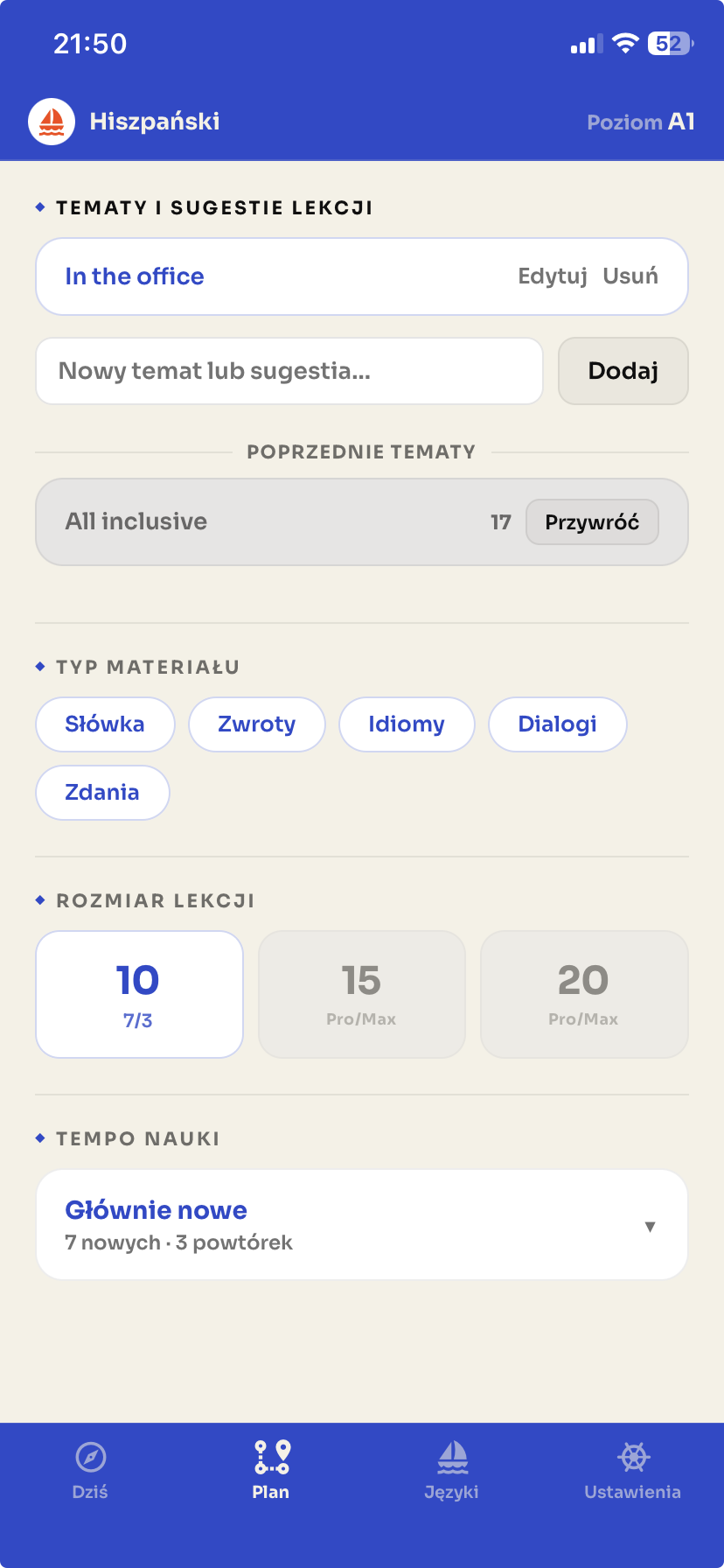
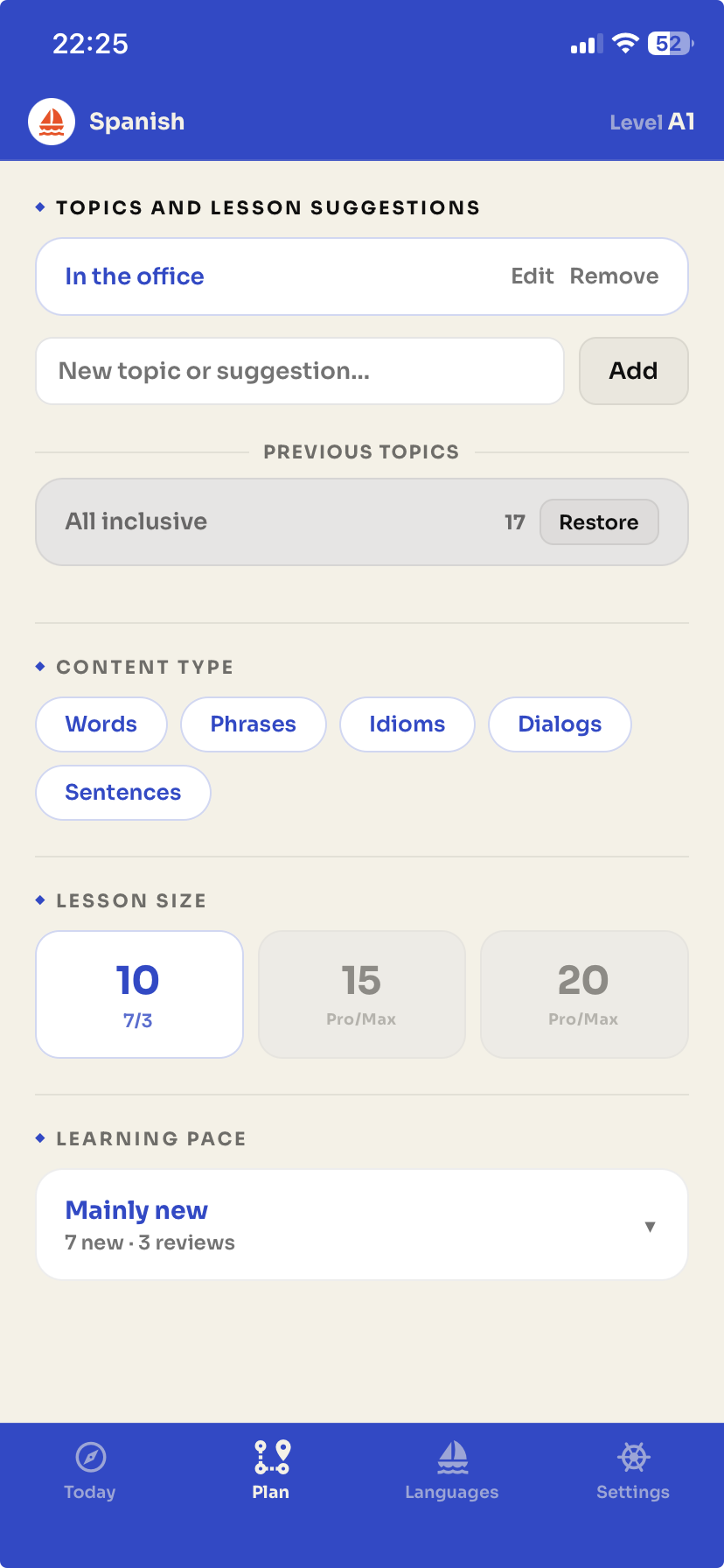
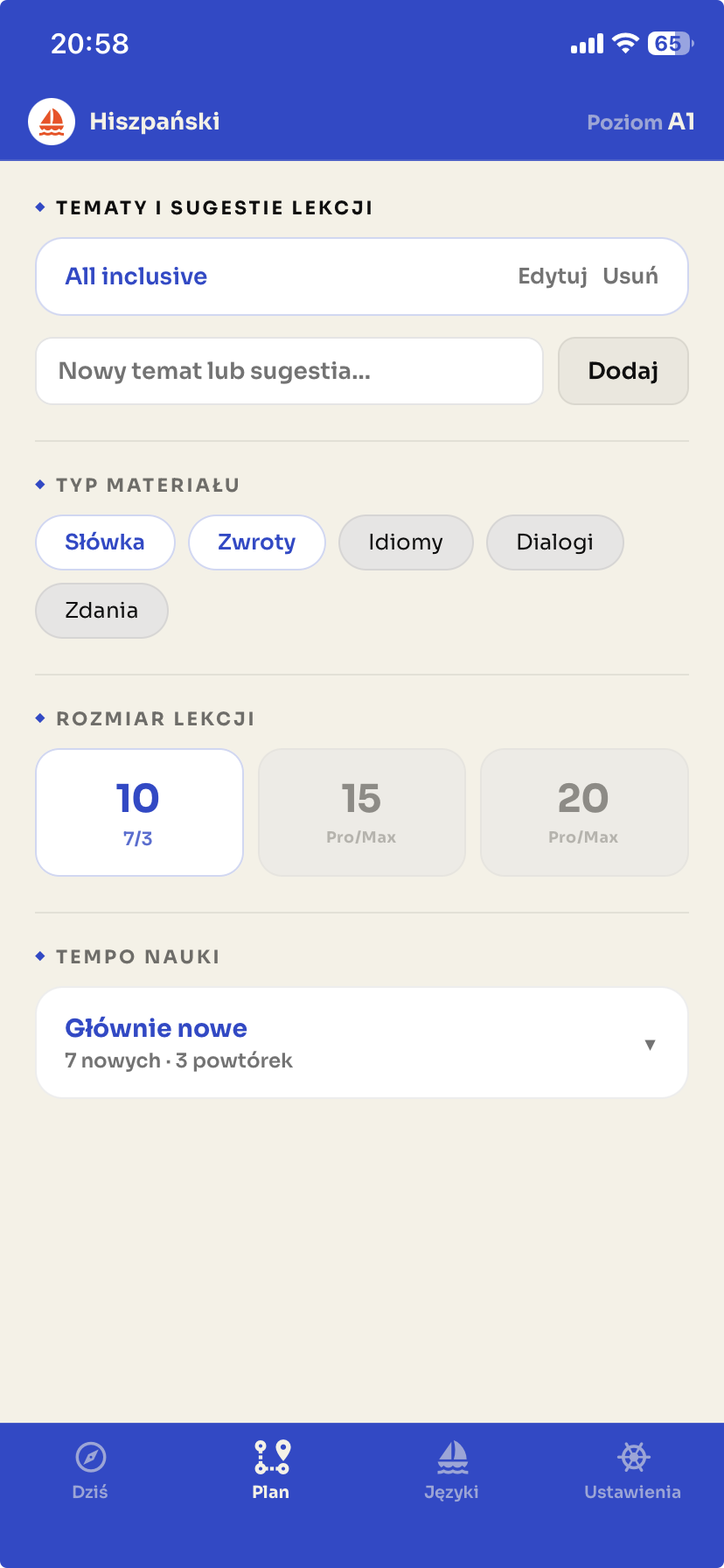
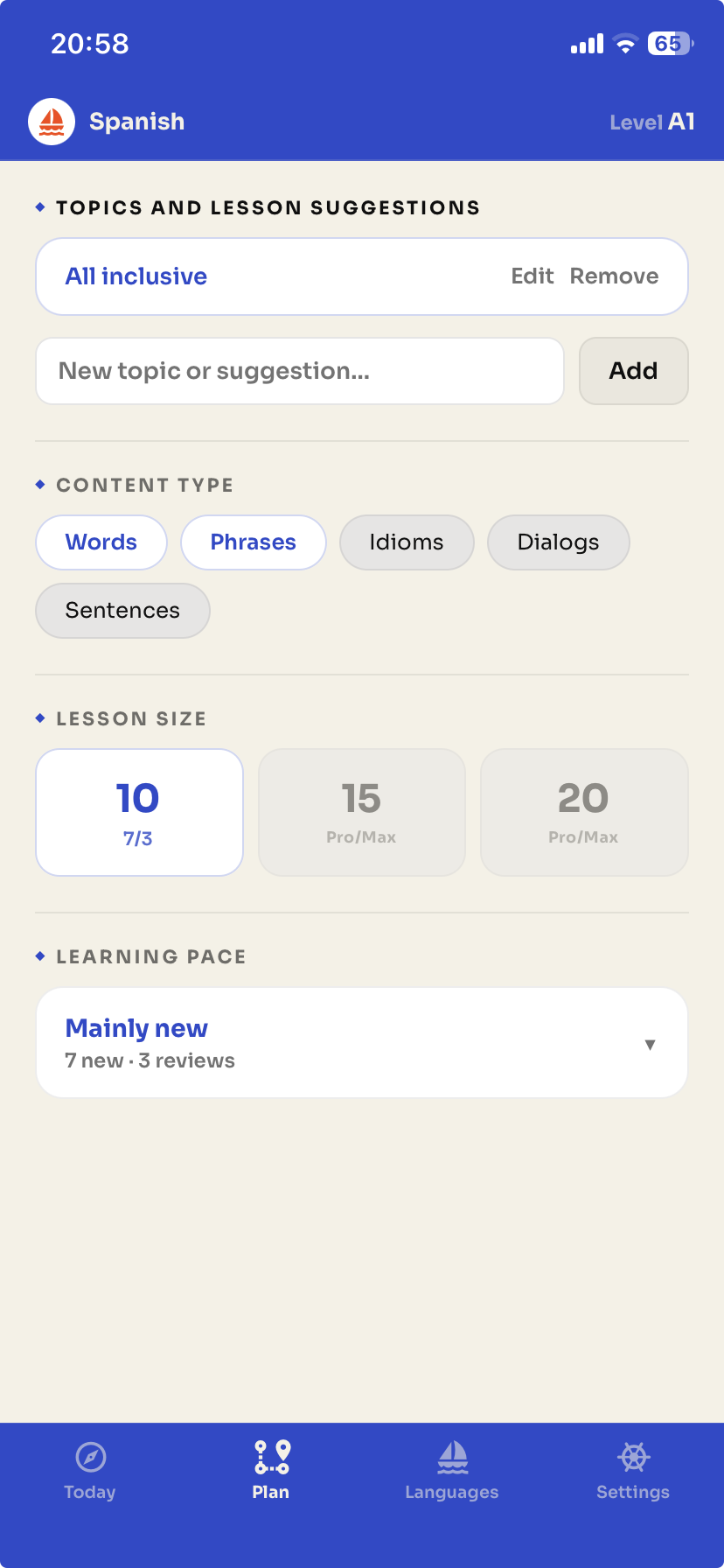
Tematy i sugestie — edytowalna lista promptów dla AI, na samej górze ekranu: możesz zostawić gotowe podpowiedzi (np. „All inclusive”) albo dopisać własne, konkretne rzeczy („rozmowa u lekarza”, „negocjacje w pracy”, „jak się kłócić z teściową po hiszpańsku” — serio, AI to ogarnie), z opcją edycji i usuwania każdej. Typ materiału — wybierasz jeden albo kilka naraz: Słówka, Zwroty, Idiomy, Dialogi, Zdania (patrz sekcja niżej — każdy wygląda inaczej). Topics and suggestions — an editable list of AI prompts at the very top of the screen: keep the defaults (e.g. "All inclusive") or add your own specific ones ("a conversation at the doctor's", "negotiating a raise", "how to argue with your in-laws in Spanish" — seriously, the AI can handle it), each editable and removable. Content type — pick one or several at once: Words, Phrases, Idioms, Dialogs, Sentences (see the section below — each looks different).
Przy każdym temacie widzisz też liczbę wygenerowanych już dla niego kart — na spokojnym, stonowanym kolorze, dopóki nie przekroczy 50 (wtedy robi się pomarańczowa) albo 100 (czerwona). To nie jest twardy limit, tylko subtelna podpowiedź, że rośnie ryzyko powtórek — AI ma coraz mniej pola do popisu w ramach tego samego tematu — więc warto wtedy dopisać coś nowego albo bardziej doprecyzować istniejący temat. Next to each topic you'll also see how many cards it's already generated — a muted color until it passes 50 (then orange) or 100 (red). It's not a hard limit, just a subtle nudge that the risk of repeats is climbing — the AI has less and less room left within that same topic — so it's worth adding something new or narrowing the existing topic at that point.
Usunąłeś temat, a teraz go żałujesz? Pod listą aktywnych tematów, jeśli już czegoś kiedyś używałeś, pojawia się osobna sekcja „Poprzednie tematy” — z liczbą kart wygenerowanych dla każdego z nich i przyciskiem, żeby przywrócić dowolny jednym dotknięciem. Removed a topic and now regret it? Below your active topics, once you've used at least one before, a separate "Previous topics" section appears — with the card count for each and a button to bring any of them back with one tap.
Rozmiar lekcji — 10, 15 albo 20 kart na jeden rejs; pod każdą liczbą widzisz od razu podział na nowe i powtórki (np. „7/3”). Tempo nauki — rozwijana lista z gotowymi presetami w rodzaju „Głównie nowe” (dotknij, żeby rozwinąć wszystkie opcje) zamiast suwaka do ręcznego ustawiania proporcji — mniej myślenia, ten sam efekt. Lesson size — 10, 15, or 20 cards per voyage; each number shows its new/review split right underneath (e.g. "7/3"). Learning pace — a dropdown of ready-made presets like "Mainly new" (tap to expand all the options) instead of a slider to hand-tune the ratio yourself — less thinking, same effect.
Stan kartCard status
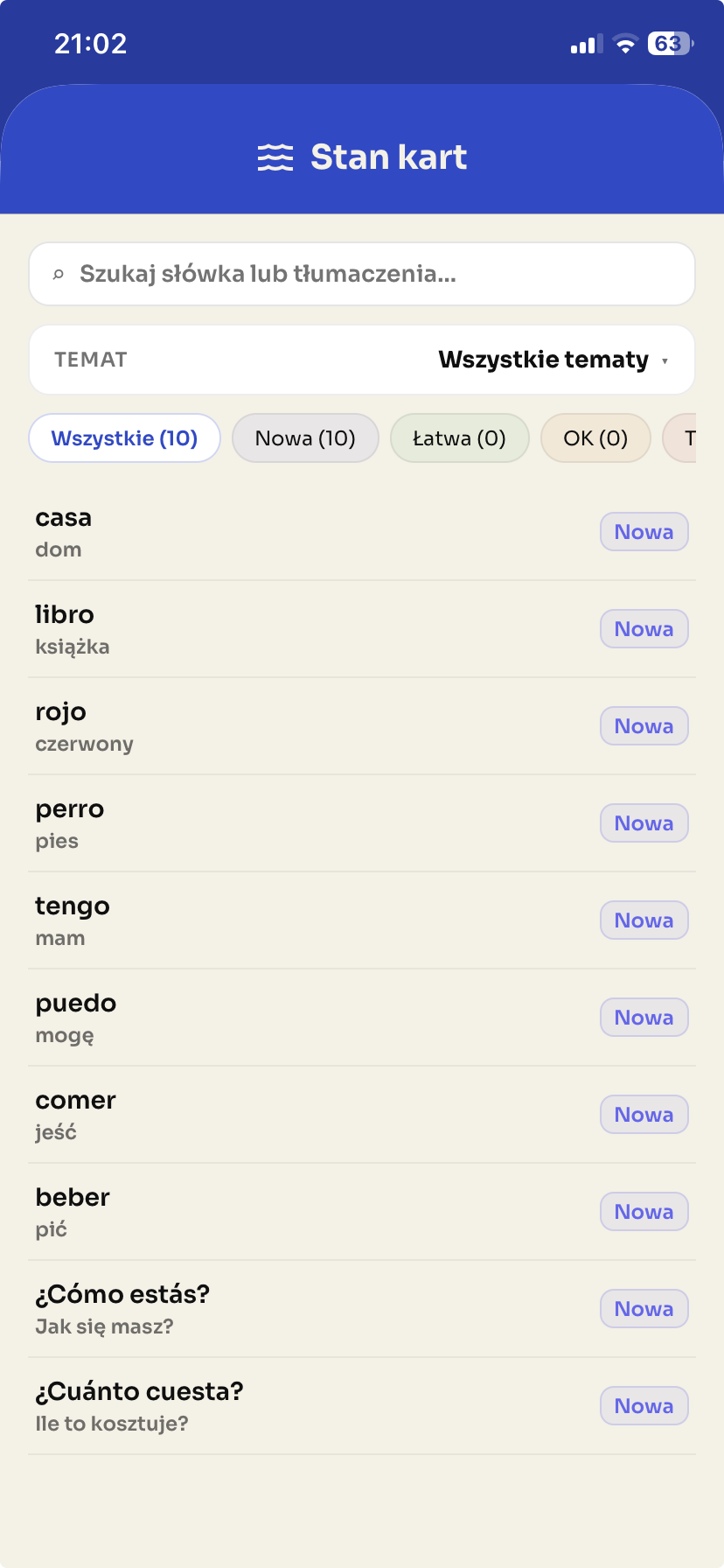
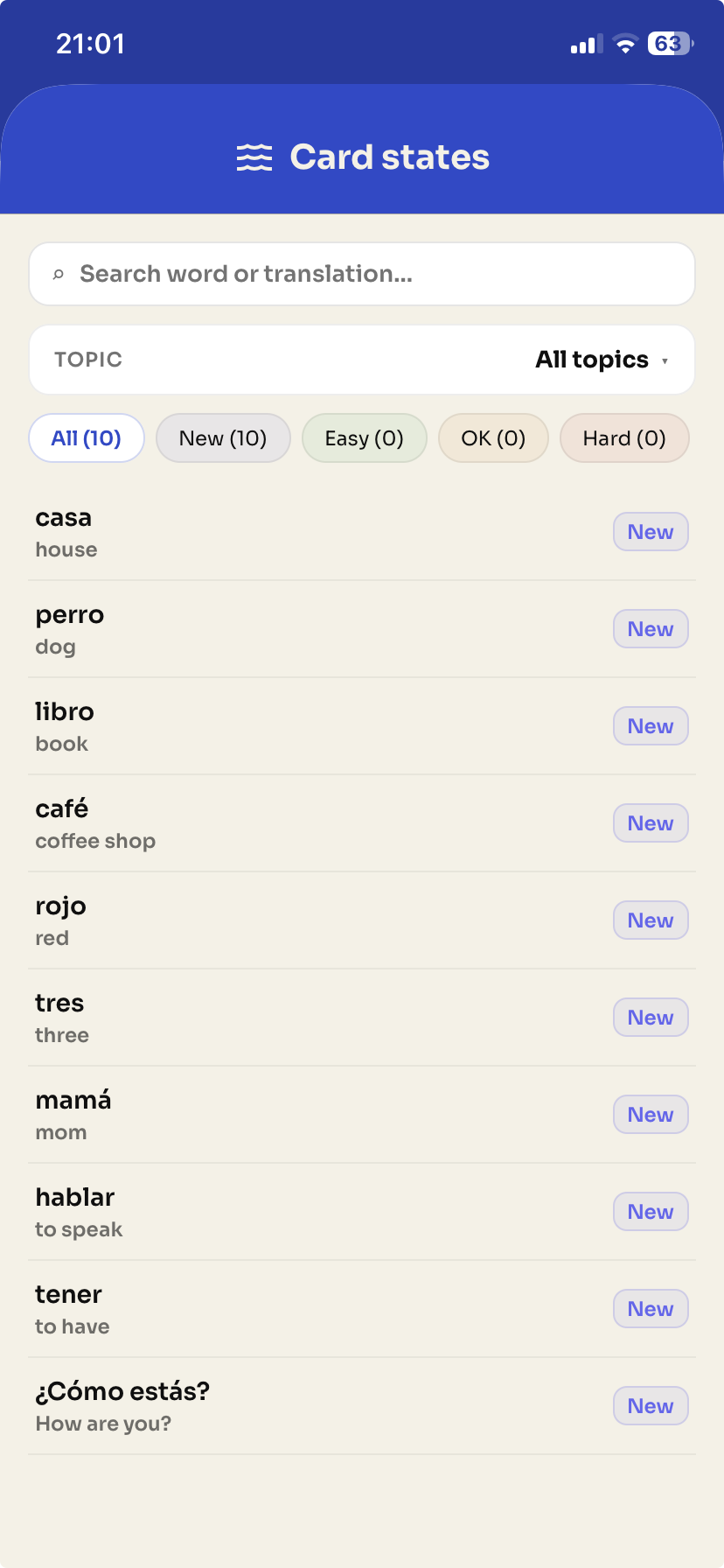
Z tego ekranu wchodzisz też do pełnej listy wszystkich swoich kart — z wyszukiwarką (po słowie i po tłumaczeniu) i filtrami stanów (Nowa/Łatwa/OK/Trudna/Pominięta). Dotknięcie karty otwiera panel na dole ekranu do ręcznej zmiany stanu — to jedyne miejsce, żeby świadomie przywrócić pominiętą kartę zamiast czekać, aż zrobi to za Ciebie los. Zmiana stanu i usuwanie kart to funkcje planów subskrypcji — w ścieżce bezpłatnej ten ekran działa jak witryna sklepowa: patrzysz, nie dotykasz. This screen also opens onto the full list of every card you have — with a search box (by word and by translation) and state filters (New/Easy/OK/Hard/Skipped). Tapping a card opens a panel at the bottom to change its state manually — the one place to deliberately bring back a skipped card instead of waiting for fate to do it. Changing state and deleting cards are subscription-plan features — on the free path this screen works like a shop window: look, don't touch.
Zakładka Języki ○The Languages tab ○
Lista wszystkich dodanych języków, z aktywnym oznaczonym wyraźnie. Dotknięcie innego języka na liście przełącza go na aktywny — od tej chwili Dziś i Plan działają na jego historii, nie mieszając niczego z pozostałymi. Każdy język to osobny, kompletnie odizolowany profil: własna historia nauki, własne tempo, własny poziom. A list of every language you've added, with the active one clearly marked. Tapping a different one switches it to active — from that moment, Today and Plan work off its history, without mixing anything with the others. Each language is its own, completely isolated profile: its own learning history, its own pace, its own level.
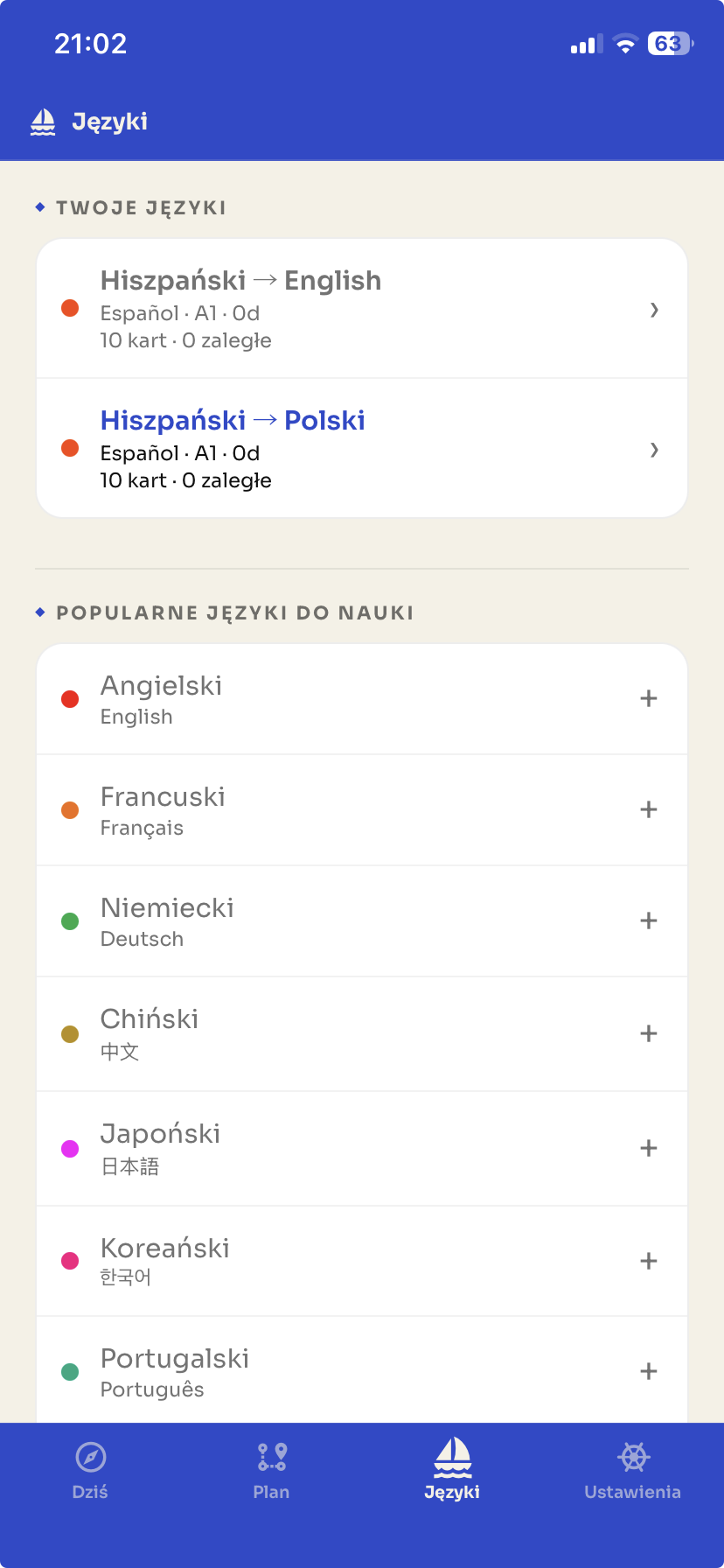
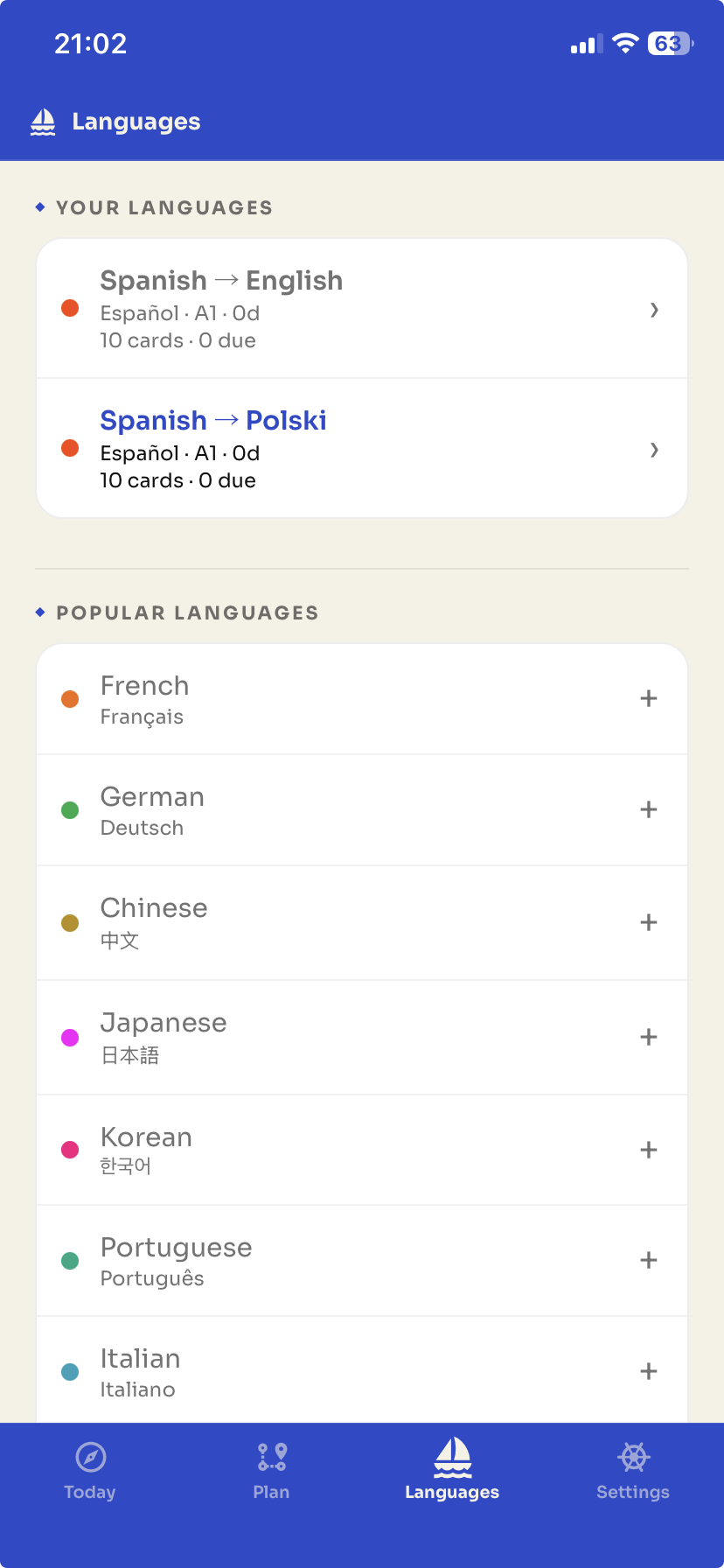
Pod listą dodanych języków od razu widać listę popularnych języków do nauki — dotknięcie „+” przy jednym z nich dodaje go od razu, bez żadnego pośredniego kroku. Poniżej niej: „+ Inny język”, dla dowolnej nazwy, jakiej nie ma na liście. AI sprawdza, zanim pozwoli dodać, czy to prawdziwy, wystarczająco udokumentowany język (dokładny opis mechanizmu i przykłady zaakceptowanych rzadkich języków — sekcja „Jak dokładnie działa LingBoat” na stronie głównej). Dotknięcie szczegółów danego języka pokazuje jego pełną historię nauki i pozwala go usunąć — z potwierdzeniem, bo to nieodwracalne i zabiera ze sobą wszystkie karty tego języka, nie tylko etykietkę. Right under your list of added languages sits the list of popular languages — tapping the "+" next to one adds it immediately, no intermediate step. Below that: "+ Other language", for any name not on the list. The AI checks, before letting you add it, whether it's a real, well-documented-enough language (the full mechanism and examples of accepted rare languages are in the "How LingBoat actually works" section on the homepage). Tapping a language's details shows its full learning history and lets you delete it — with a confirmation, since it's irreversible and takes every card in that language down with it, not just the label.
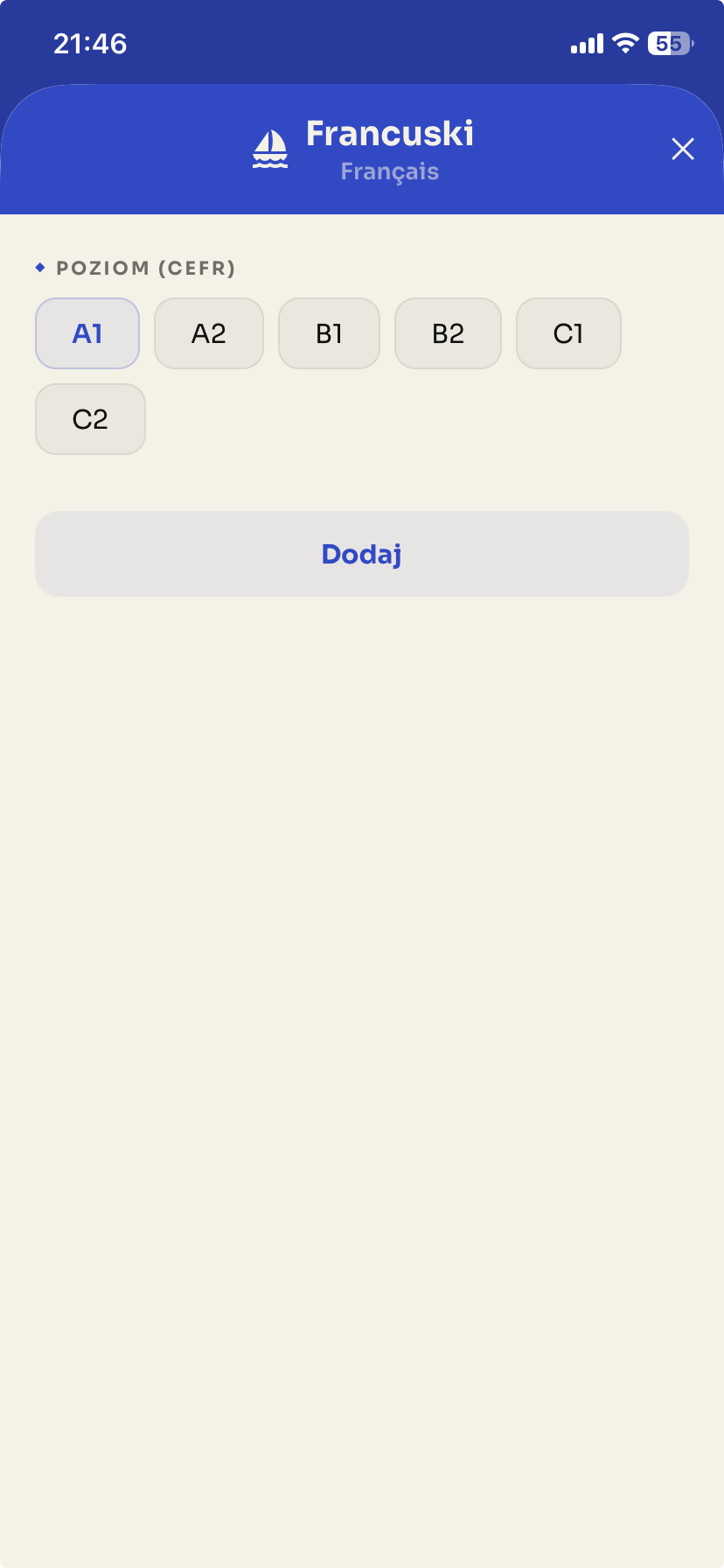
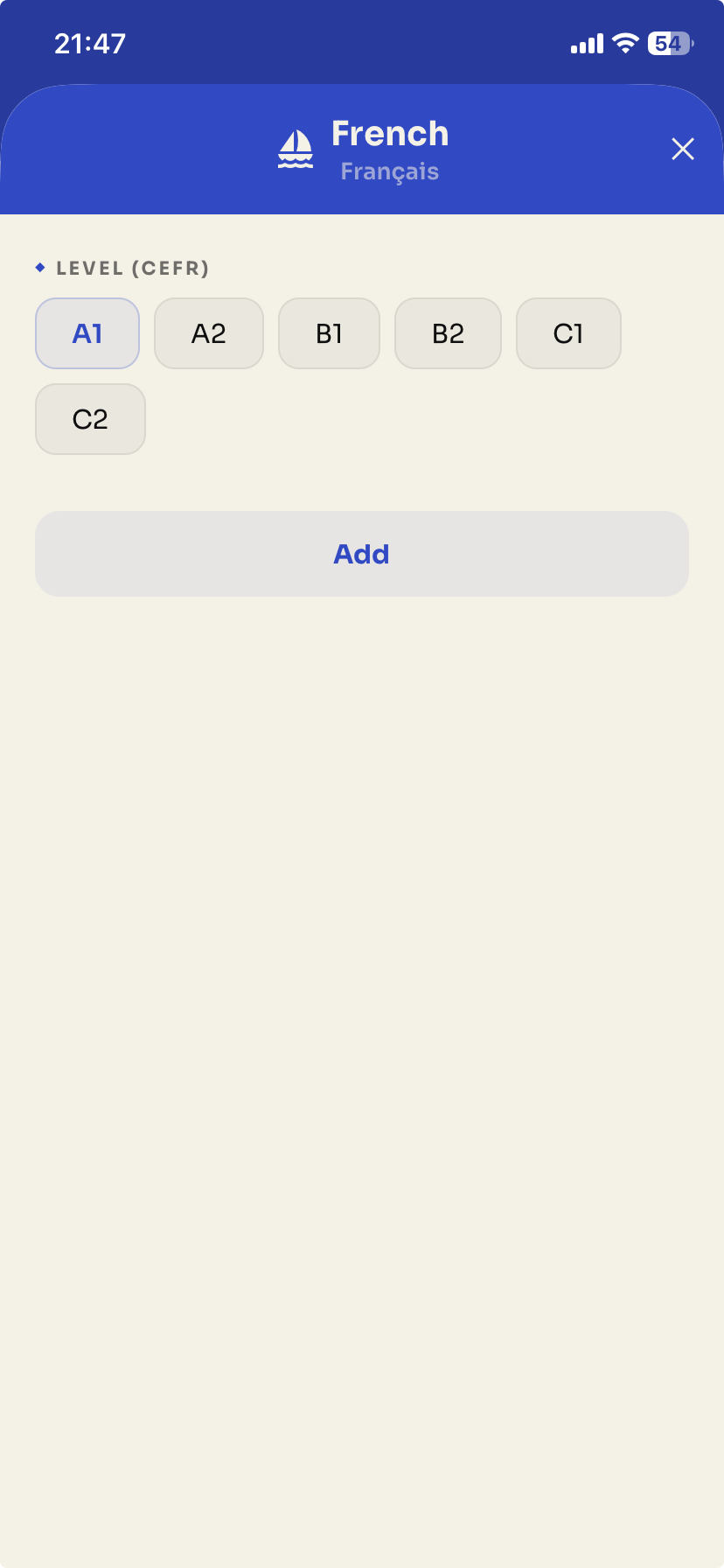
Wybór z listy popularnych otwiera jeszcze jeden krótki krok: poziom (CEFR), zanim język trafi na listę. Zgadywanie na tym etapie nie ma większego znaczenia — zmienisz go w każdej chwili później, w szczegółach języka (patrz niżej). Picking one from the popular list opens one more short step: level (CEFR), before the language lands on your list. Guessing at this stage doesn't matter much — you can change it any time later, in the language's details (see below).
Ciekawostka widoczna na zrzucie niżej: „Spanish → Polski” i „Spanish → English” to dwa OSOBNE profile, nie duplikat. Twój natywny język (ten, na który tłumaczone są przykłady) jest częścią profilu, więc ta sama hiszpańszczyzna tłumaczona na polski i na angielski to w praktyce dwie różne talie kart — przydatne, jeśli uczysz się z kimś, kto ma inny język ojczysty niż Ty. A detail visible in the screenshot below: "Spanish → Polski" and "Spanish → English" are two SEPARATE profiles, not a duplicate. Your native language (the one examples get translated into) is part of the profile, so the same Spanish translated into Polish versus English is, in practice, two different card decks — useful if you're learning alongside someone with a different native language than yours.
Szczegóły językaLanguage details
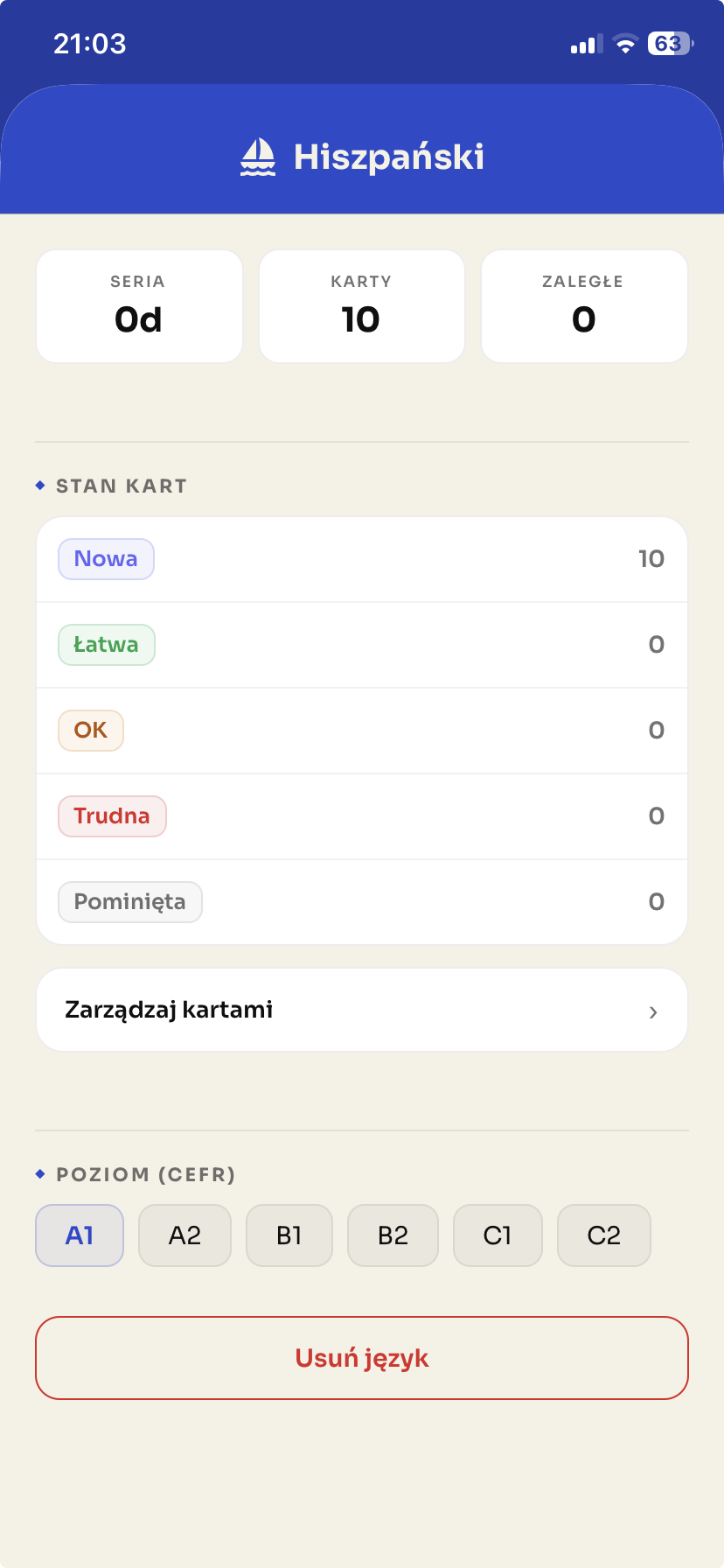
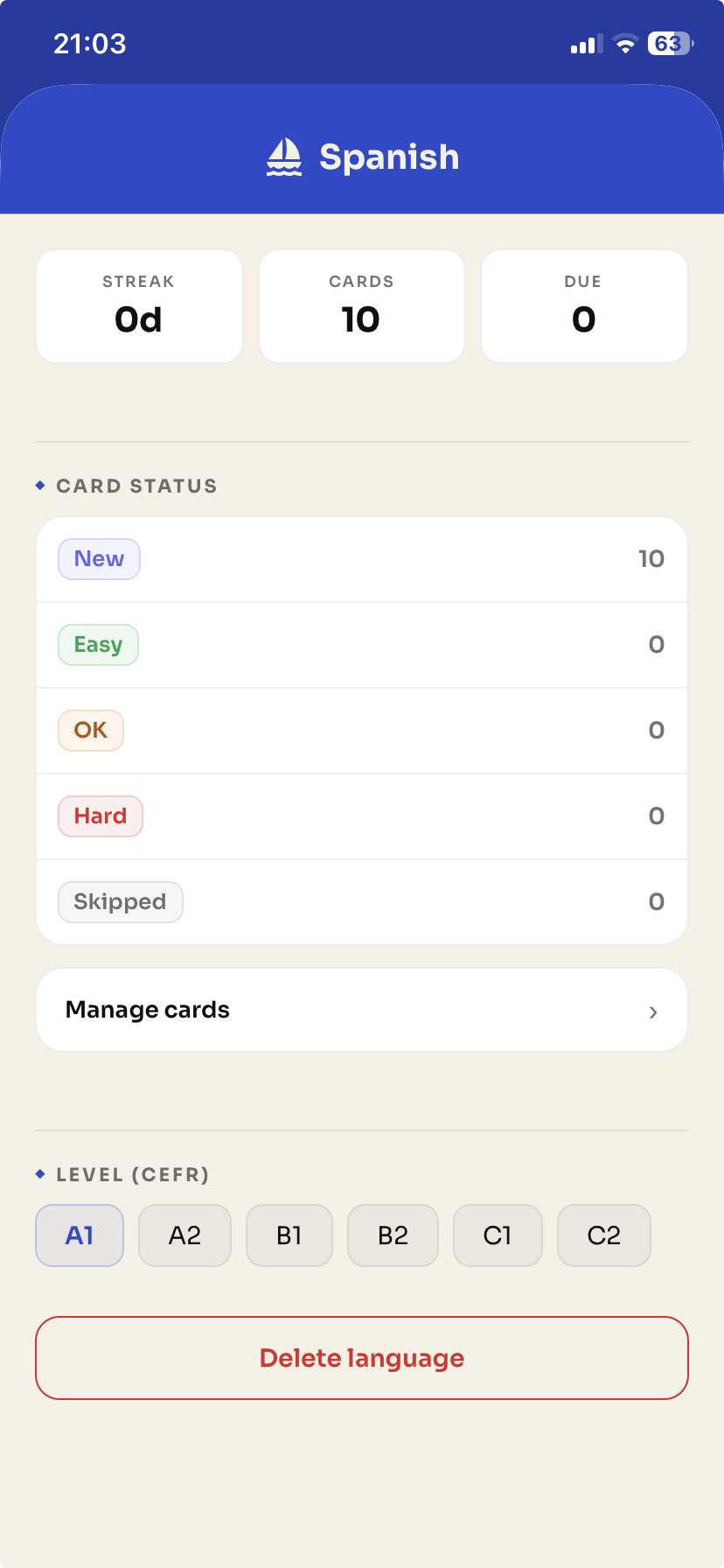
Ten sam ekran, na którym decydujesz o poziomie i usuwasz język, pokazuje też Twoją serię dni, liczbę kart i rozkład stanów (Nowa/Łatwa/OK/Trudna/Pominięta) — szybki rzut oka bez wchodzenia w pełną listę. „Zarządzaj kartami” prowadzi wprost do Stanu kart opisanego wyżej. Poziom (CEFR) zmienisz tu w każdej chwili jednym dotknięciem — wpływa na trudność nowych kart, nie na już poznane. Na samym dole: czerwony przycisk „Usuń język” — z potwierdzeniem, bo to jednokierunkowa podróż, nie kosz na śmieci z opcją cofnięcia. The same screen where you set the level and delete a language also shows your day streak, card count, and a state breakdown (New/Easy/OK/Hard/Skipped) — a quick glance without opening the full list. "Manage cards" leads straight to the Card status screen described above. Change the level (CEFR) here any time with one tap — it affects new cards, not ones you've already learned. At the very bottom: a red "Delete language" button — with a confirmation, since this is a one-way trip, not a trash can with an undo.
Zakładka Ustawienia ⊙The Settings tab ⊙
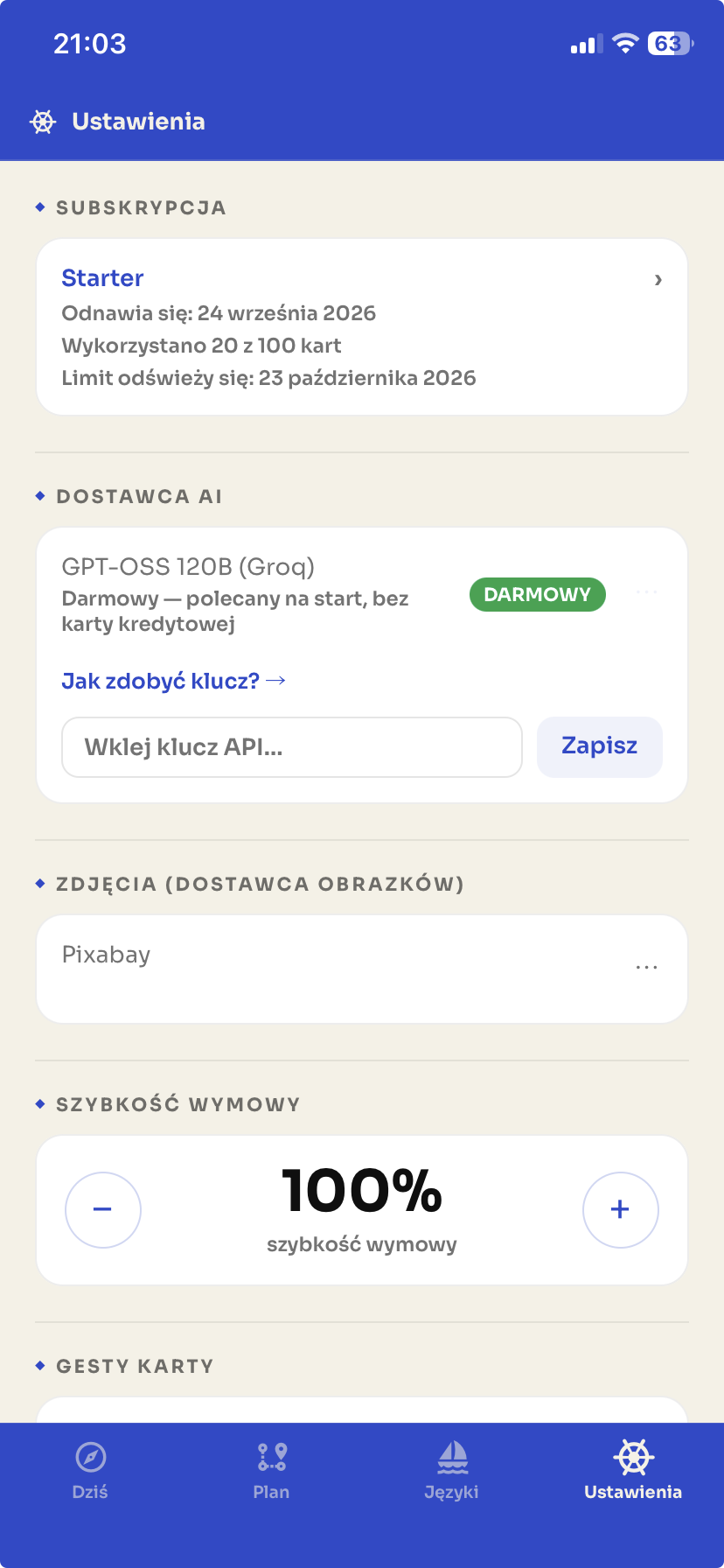
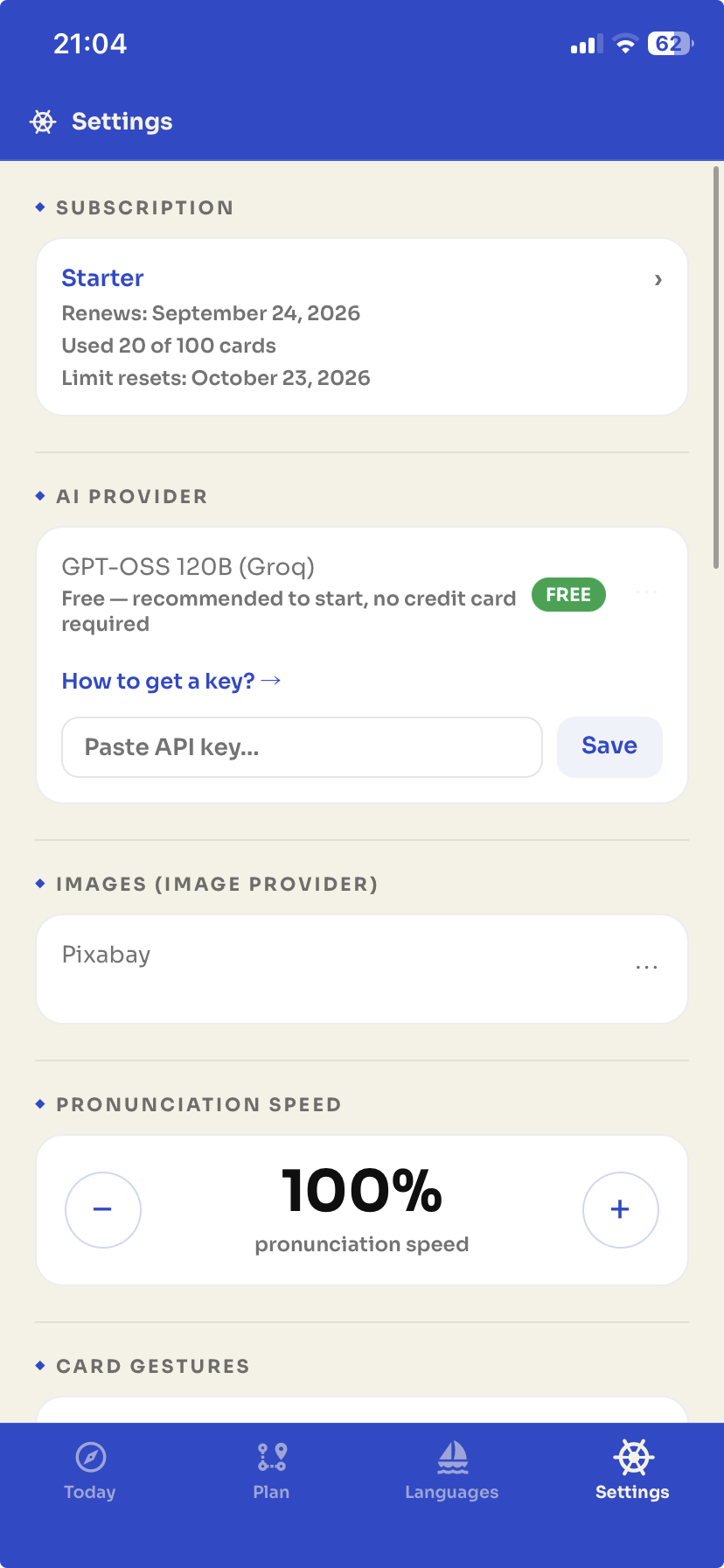
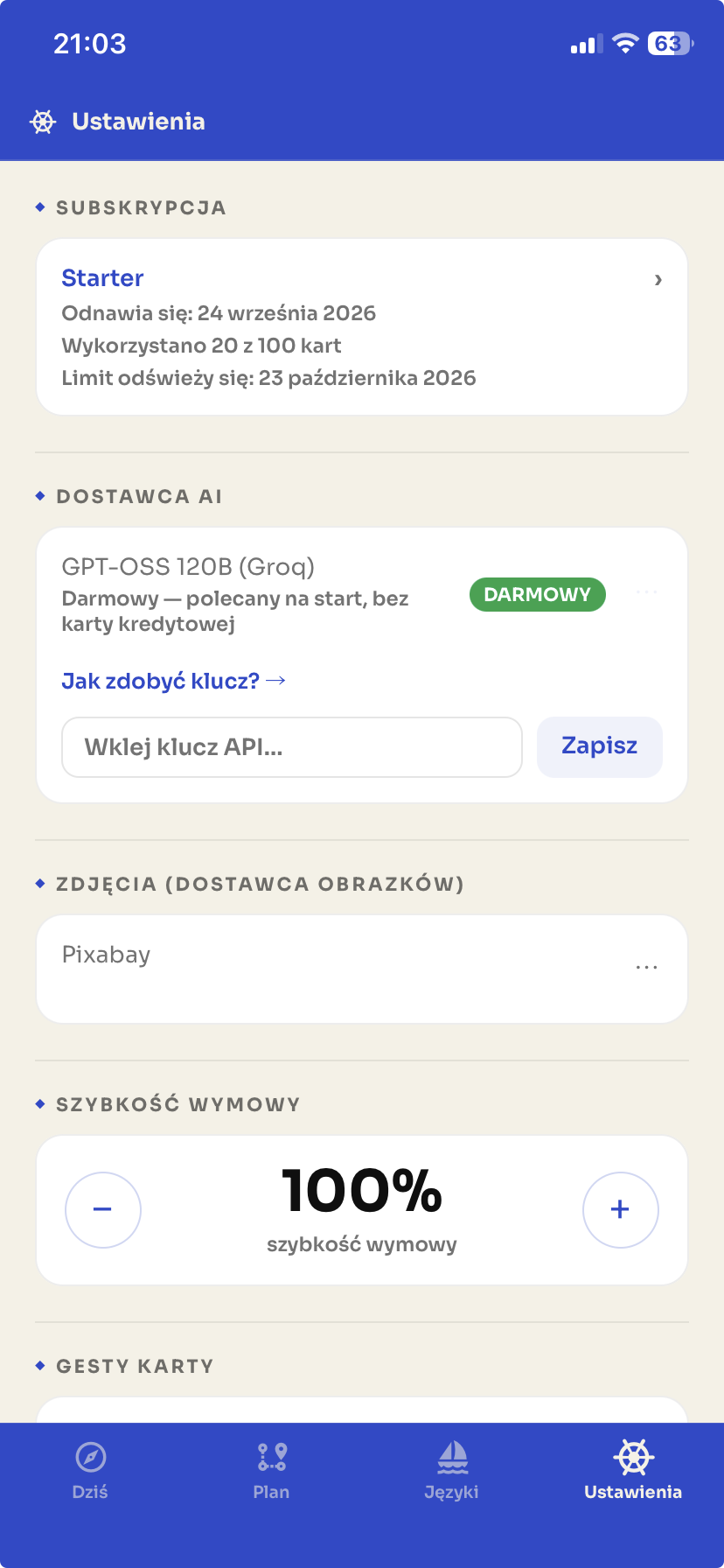
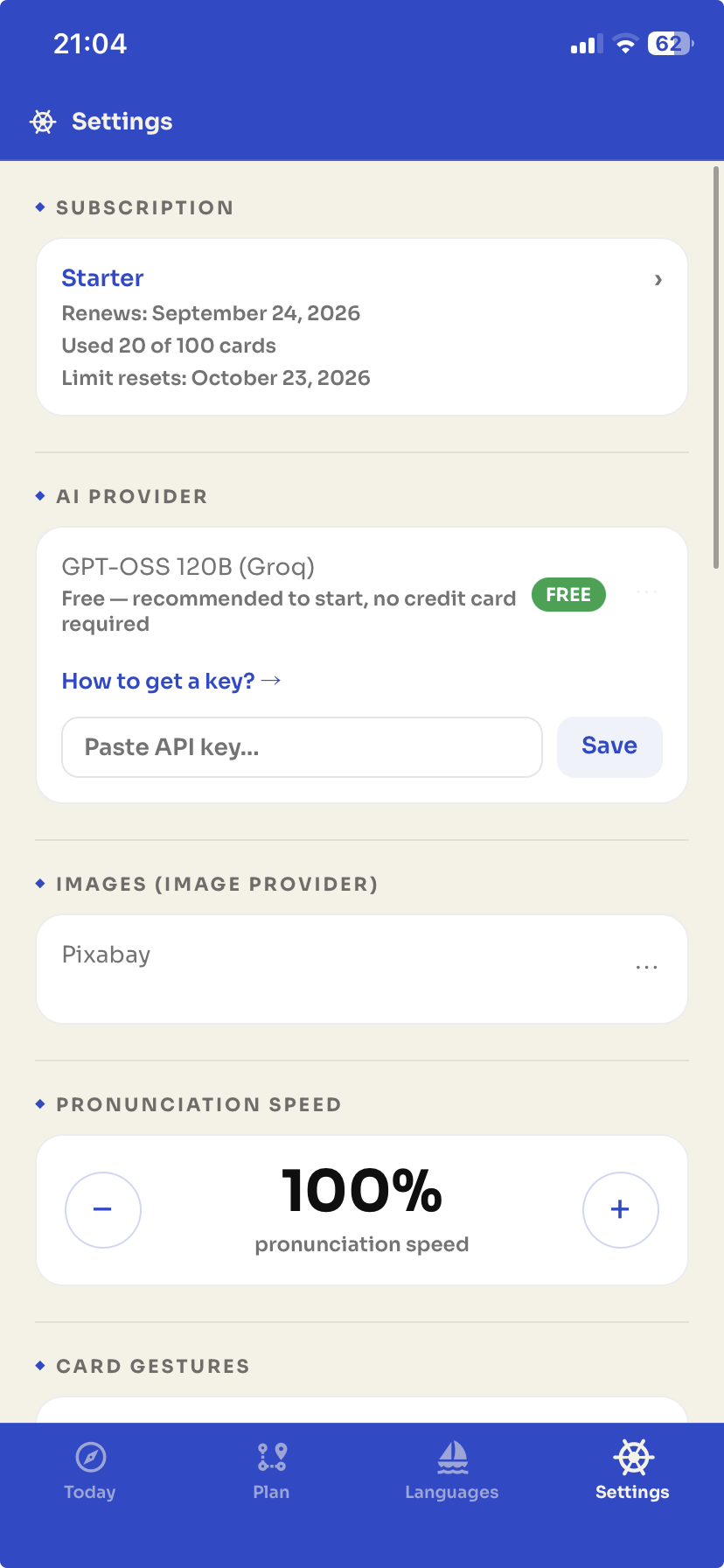
Najmniej ekscytująca zakładka i jednocześnie ta, w której najwięcej się dzieje. Od góry do dołu: The least exciting tab, and also the one with the most going on. Top to bottom:
- Subskrypcja — na samej górze, jednym rzutem oka: obecny plan, kiedy się odnawia, ile kart zostało. Na tyle rozbudowana, że dostała własną sekcję niżej razem z Kopią zapasową.Subscription — right at the top, at a glance: current plan, renewal date, cards remaining. Meaty enough to earn its own section below, together with Backup.
- Dostawca AI i klucze — na ścieżce bezpłatnej przełączasz się między Groq, Anthropic, OpenAI i Google oraz wklejasz/zmieniasz klucze; na subskrypcji ten model dostarczam ja, więc tego pola po prostu nie widzisz.AI provider and keys — on the free path, switch between Groq, Anthropic, OpenAI and Google and paste/change keys; on a subscription I provide the model, so you simply don't see this field.
- Dostawca obrazków — Pixabay dostarcza zdjęcia do kart słówek. Wymaga jednorazowo własnego klucza w ścieżce bezpłatnej (instrukcja zdobycia w sekcji Plany na stronie głównej); bez niego karty po prostu nie mają obrazka, reszta appki działa normalnie.Image provider — Pixabay supplies pictures for word cards. It needs your own key once on the free path (how to get one is in the Plans section on the homepage); without it, cards simply have no picture, the rest of the app works fine.
- Prędkość wymowy — suwak 50–150%, działa offline, bez żadnego dodatkowego konta (więcej w sekcji o wymowie i słuchaniu).Speech rate — a 50–150% slider, works offline, no extra account needed (more in the pronunciation and listening section).
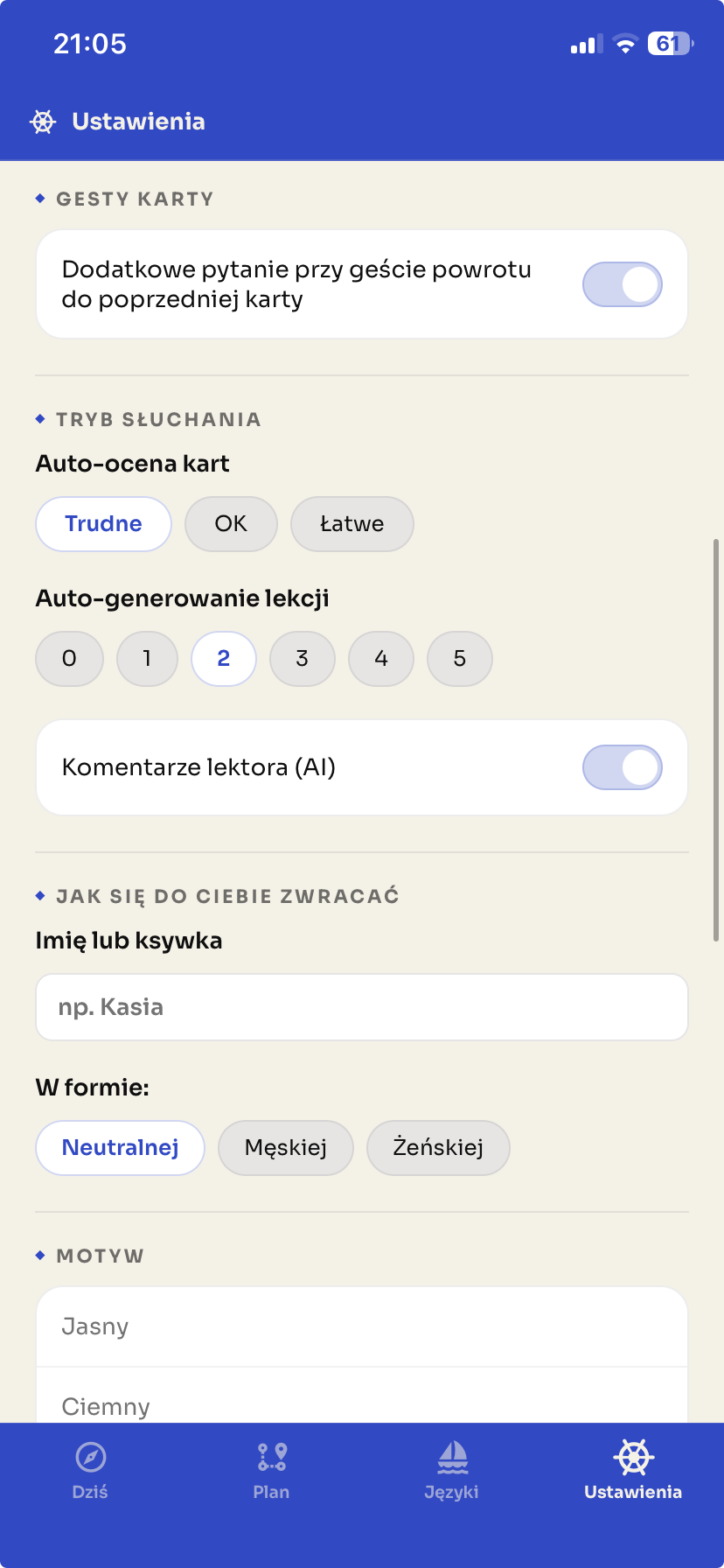
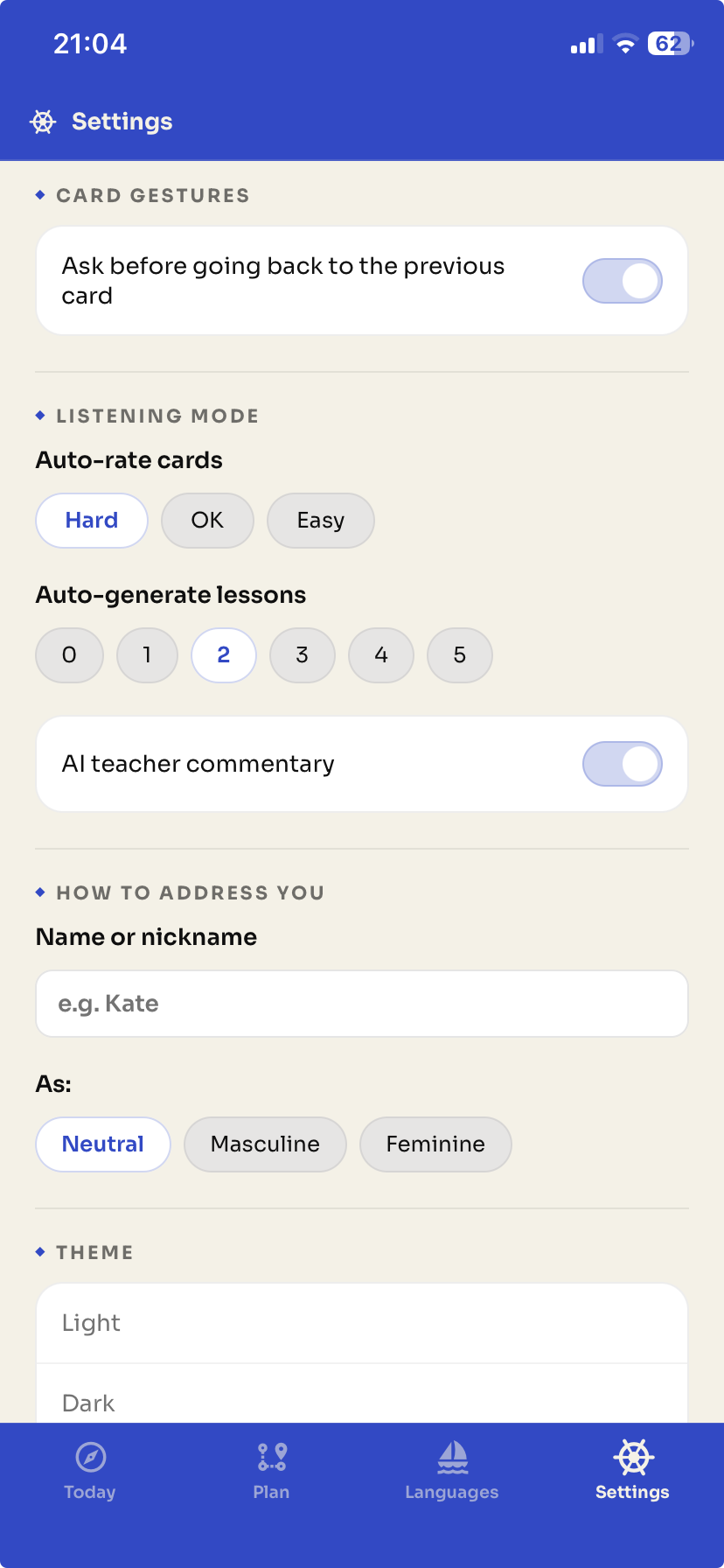
- Gesty karty — jeden przełącznik: czy przesunięcie w prawo na karcie (powrót do poprzedniej) pyta najpierw o potwierdzenie, czy cofa od razu. Domyślnie pyta.Card gestures — one toggle: whether swiping right on a card (going back) asks for confirmation first, or goes back immediately. Asks by default.
- Tryb słuchania — konfiguracja auto-oceny, liczby auto-generowanych lekcji z rzędu i przełącznik komentarzy lektora (AI); sam tryb włączasz z zakładki Dziś, więcej niżej.Listening mode — configures auto-rating, how many lessons auto-generate in a row, and a toggle for the AI narrator's commentary; the mode itself is toggled from the Today tab, more below.
- Jak się do Ciebie zwracać — dwie rzeczy naraz: opcjonalne imię lub ksywka (appka nie robi z tym nic sprytnego, po prostu zwraca się do Ciebie po imieniu tu i ówdzie zamiast bezosobowo) i forma zwracania się — neutralna, męska albo żeńska. Dotyczy wyłącznie komentarzy lektora w trybie słuchania, opisanym niżej.How to address you — two things together: an optional name or nickname (the app doesn't do anything clever with it, it just addresses you by name here and there instead of staying impersonal) and a grammatical form — neutral, masculine, or feminine. Only affects the narrator's commentary in listening mode, described below.
- Motyw — jasny, ciemny albo systemowy. Żadnych niespodzianek.Theme — light, dark, or system. No surprises here.
- Język interfejsu — polski albo angielski, niezależnie od tego, jakiego języka się uczysz. Zmienia tylko język appki, nie tłumaczenia na kartach — to ustala natywny język wybrany przy dodawaniu danego języka (patrz sekcja o zakładce Języki).App language — Polish or English, independent of what you're learning. Only changes the app's own interface, not the translations on your cards — those follow the native language you picked when adding that language (see the Languages tab section).
- Pomoc — jeden przycisk, „Przewodnik”, który otwiera dokładnie tę stronę w przeglądarce. Nie duplikuję treści w dwóch miejscach — appka po prostu prowadzi tutaj.Help — one button, "Guide", which opens this very page in your browser. No point duplicating the content in two places — the app just points here.
- Kopia zapasowa — na tyle rozbudowana, że dostała własną sekcję niżej, razem z Subskrypcją.Backup — meaty enough to earn its own section below, together with Subscription.
Strefa testowa na samym dole to przycisk resetu appki — usuwa wszystkie języki, karty i ustawienia lokalnie, nieodwracalnie, z potwierdzeniem. Jeśli lubisz żyć na krawędzi, proszę bardzo — ale zrób najpierw eksport (sekcja niżej). Subskrypcji reset nie rusza, tylko naukę. Danger zone at the very bottom is the app-reset button — deletes every language, card and setting locally, irreversibly, with a confirmation. If you like living dangerously, be my guest — but export first (section below). Your subscription is untouched by a reset; only your learning data is.
Pięć typów kartFive card types
Wybierasz je na ekranie Plan (patrz wyżej) — dowolna kombinacja naraz, żadnych blokad. You pick these on the Plan screen (above) — any combination at once, no restrictions.
- Słówko — obrazek, słowo i transkrypcja fonetyczna z przodu; tłumaczenie i dwa przykłady na rewersie.Word — an image, the word, and phonetic transcription up front; translation and two examples on the back.
- Zwrot — bez obrazka, zwrot i transkrypcja z przodu; na rewersie tłumaczenie i dwa przykłady w kontekście.Phrase — no image, the phrase and transcription up front; translation and two contextual examples on the back.
- Idiom — jak zwrot, ale na rewersie dochodzi etymologia: krótkie wyjaśnienie, skąd się dany idiom w ogóle wziął. Zwykłe zwroty tego nie dostają — nie każde wyrażenie ma ciekawą historię.Idiom — like a phrase, but the back adds etymology: a brief note on where the idiom actually comes from. Plain phrases don't get this — not every expression has an interesting backstory.
- Dialog — wymiana zdań w dymkach, jak prawdziwa rozmowa; pełne tłumaczenie na rewersie. Dobre na to, żeby usłyszeć, jak dany język brzmi w naturalnym tempie, nie w izolowanych słówkach.Dialogue — a back-and-forth in speech bubbles, like a real conversation; full translation on the back. Good for hearing what a language sounds like at natural pace, not in isolated words.
- Zdanie — kompletne zdanie pokazujące wzorzec gramatyczny dopasowany do Twojego poziomu; na rewersie tłumaczenie, nazwa tego wzorca pod etykietą „Struktura” (np. „strona bierna, czas przeszły prosty” — żeby wiedzieć, co właściwie ćwiczysz, bez wykładu reguł) i dwa kolejne przykłady z dokładnie tym samym wzorcem w innym kontekście.Sentence — a complete sentence showing a grammar pattern matched to your level; on the back, the translation, the pattern's name under a "Structure" label (e.g. "passive voice, simple past" — so you know exactly what you're practicing, no rule lecture), and two more examples applying that exact same pattern in a different context.
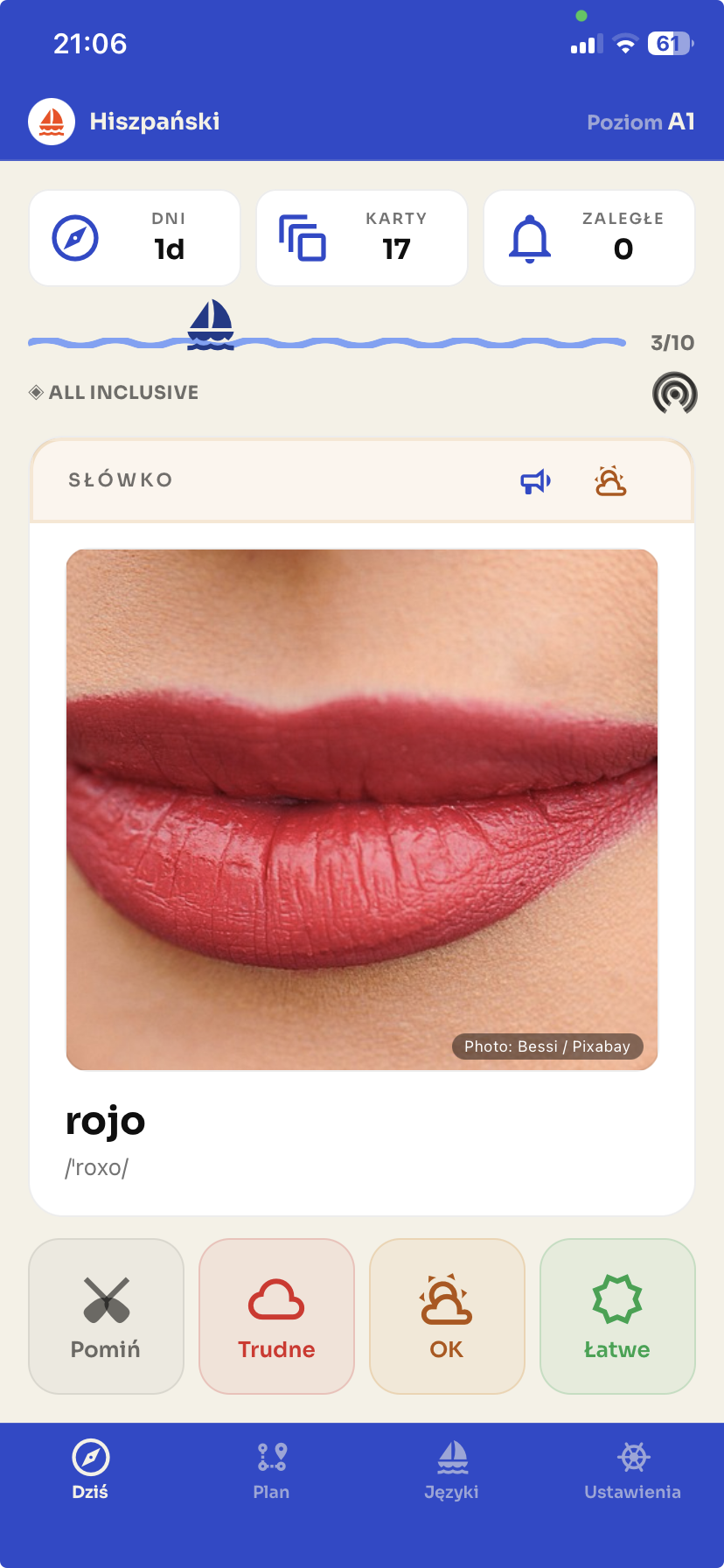
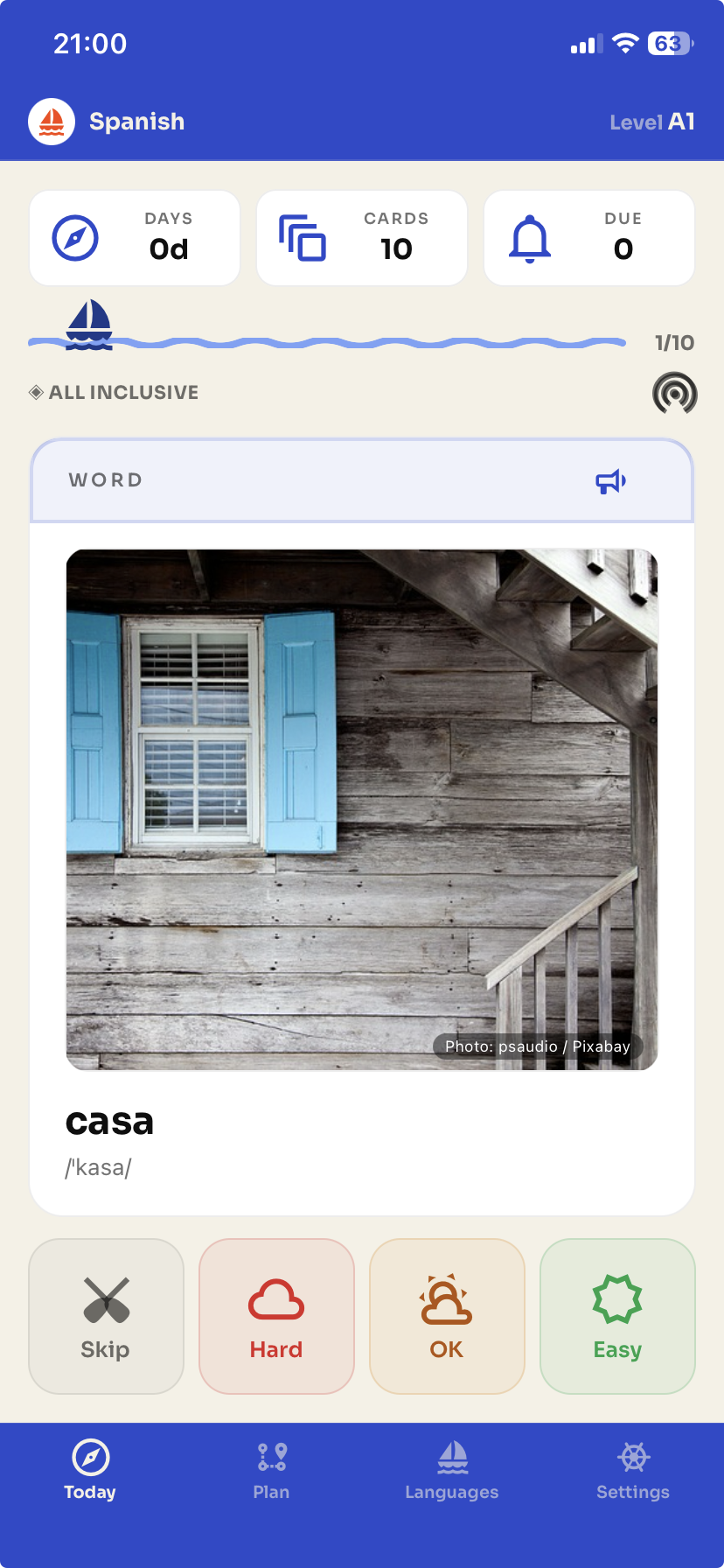
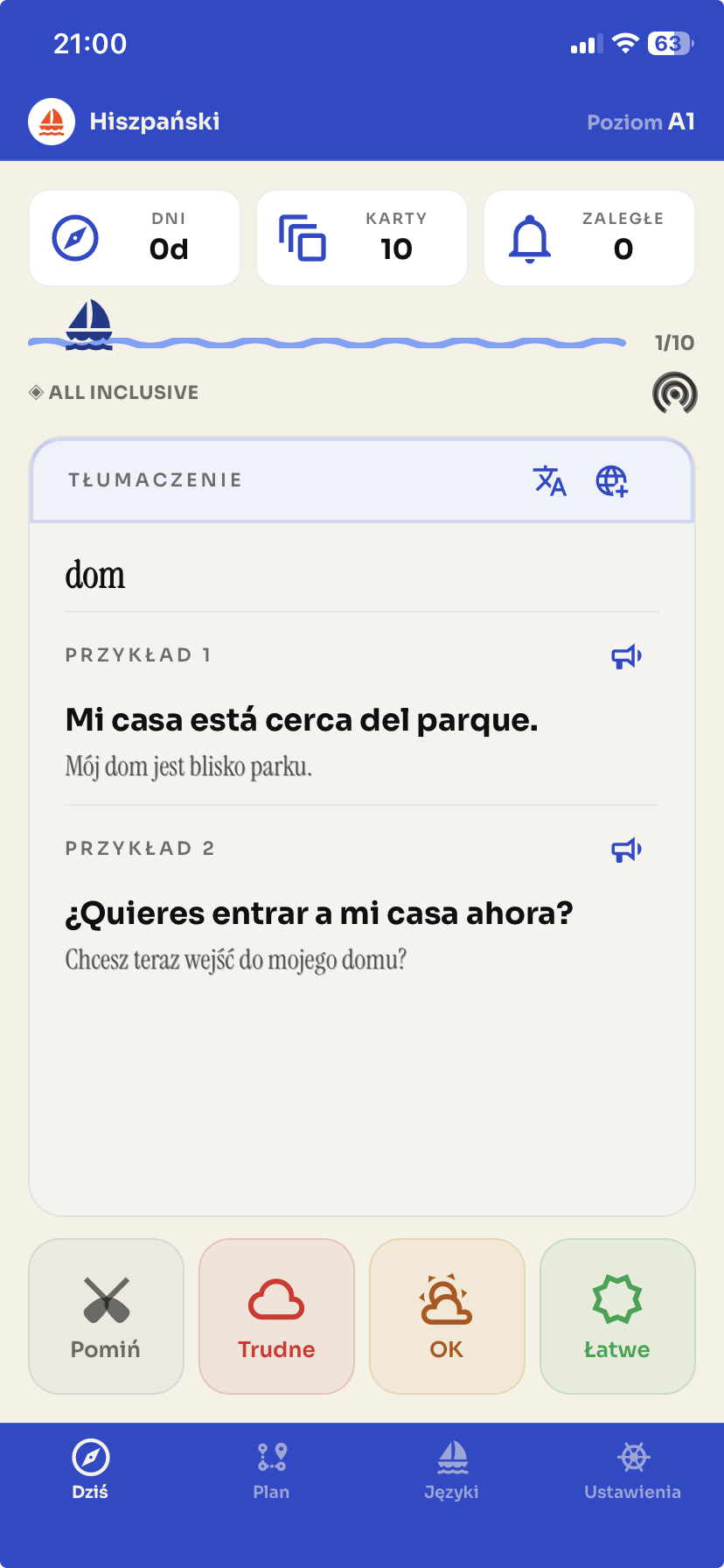
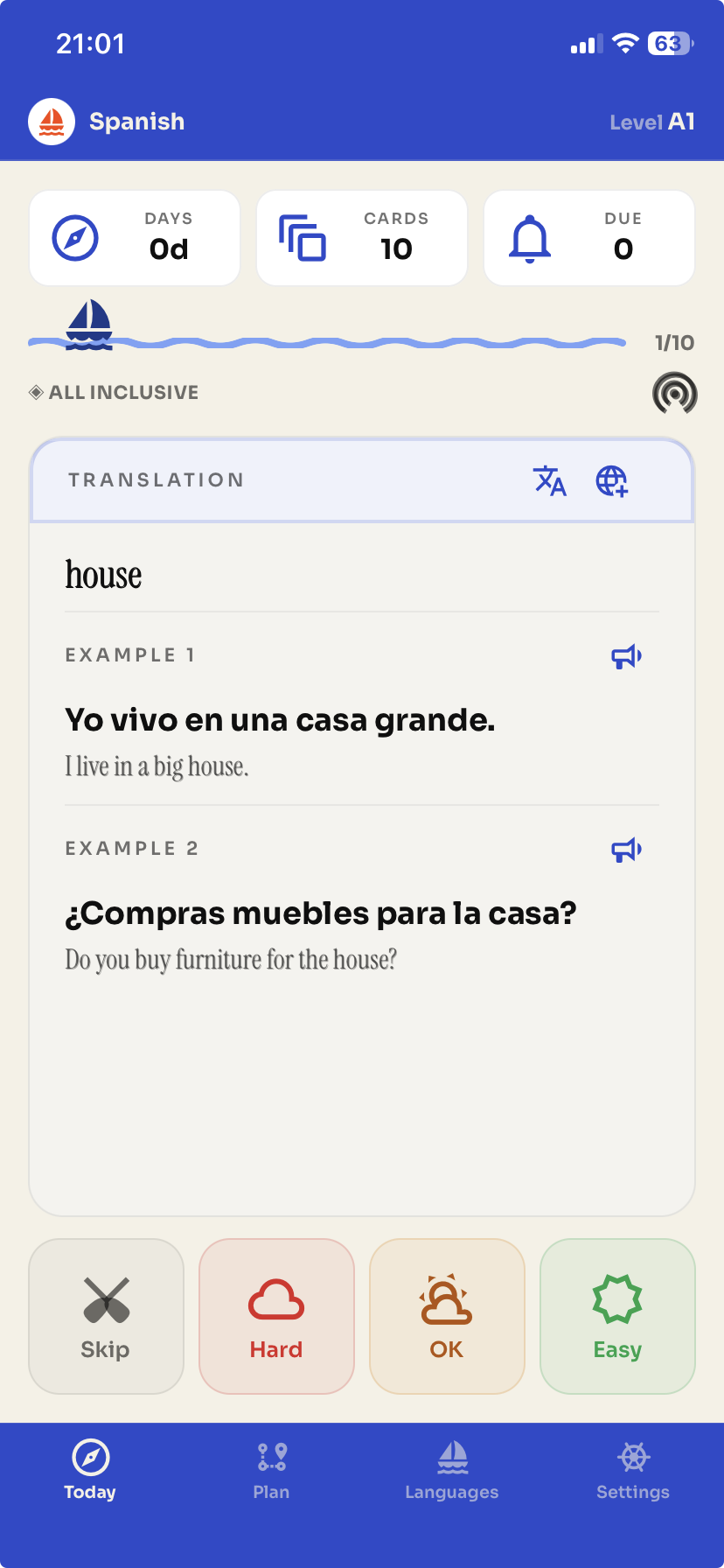
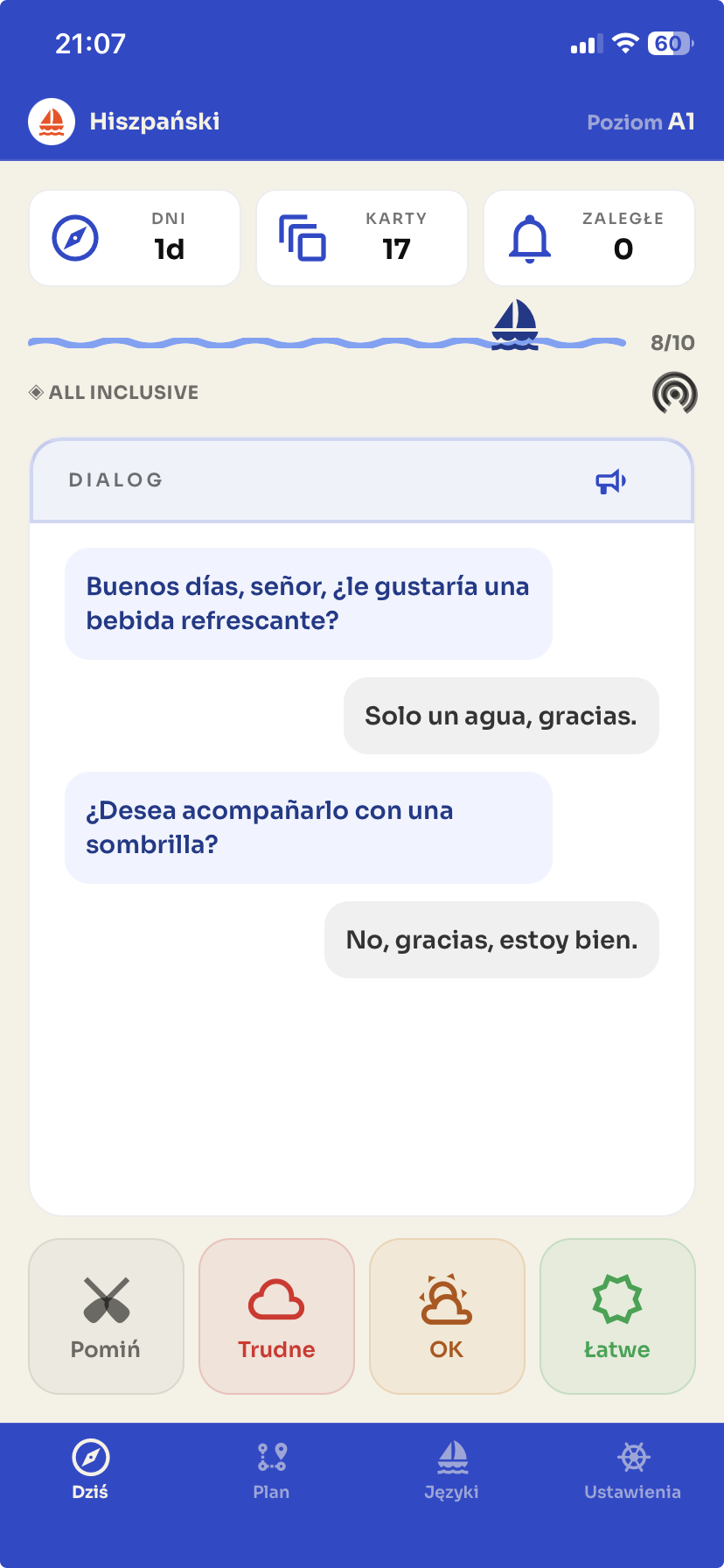
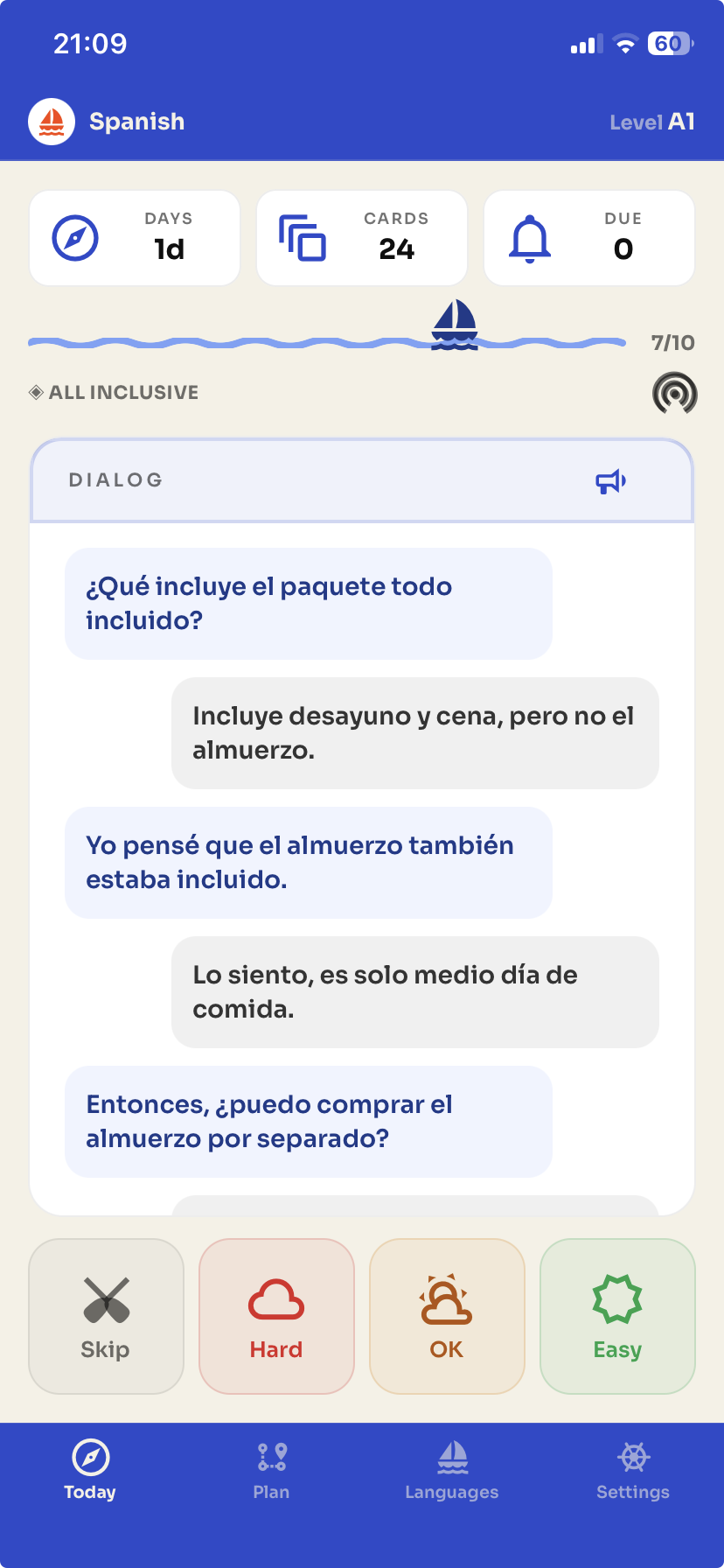
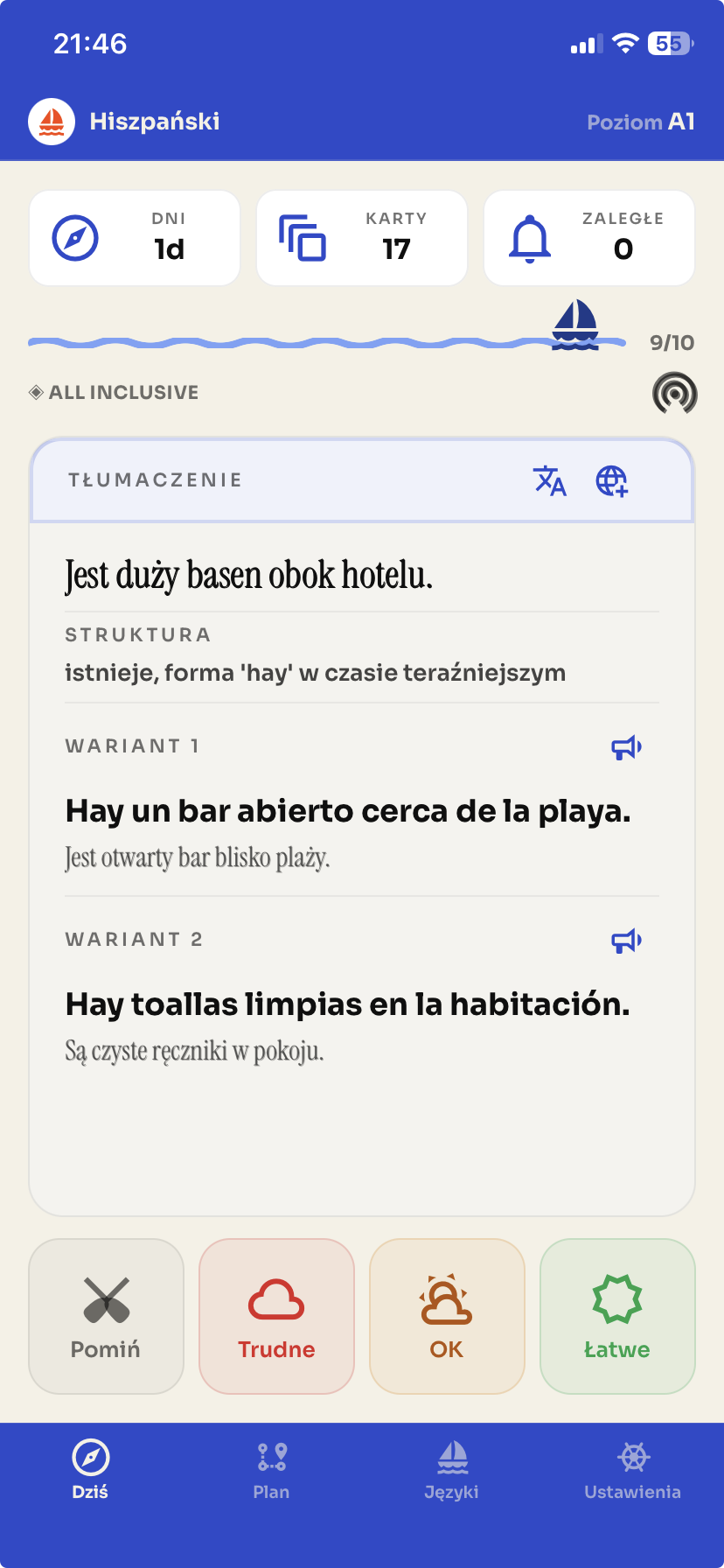
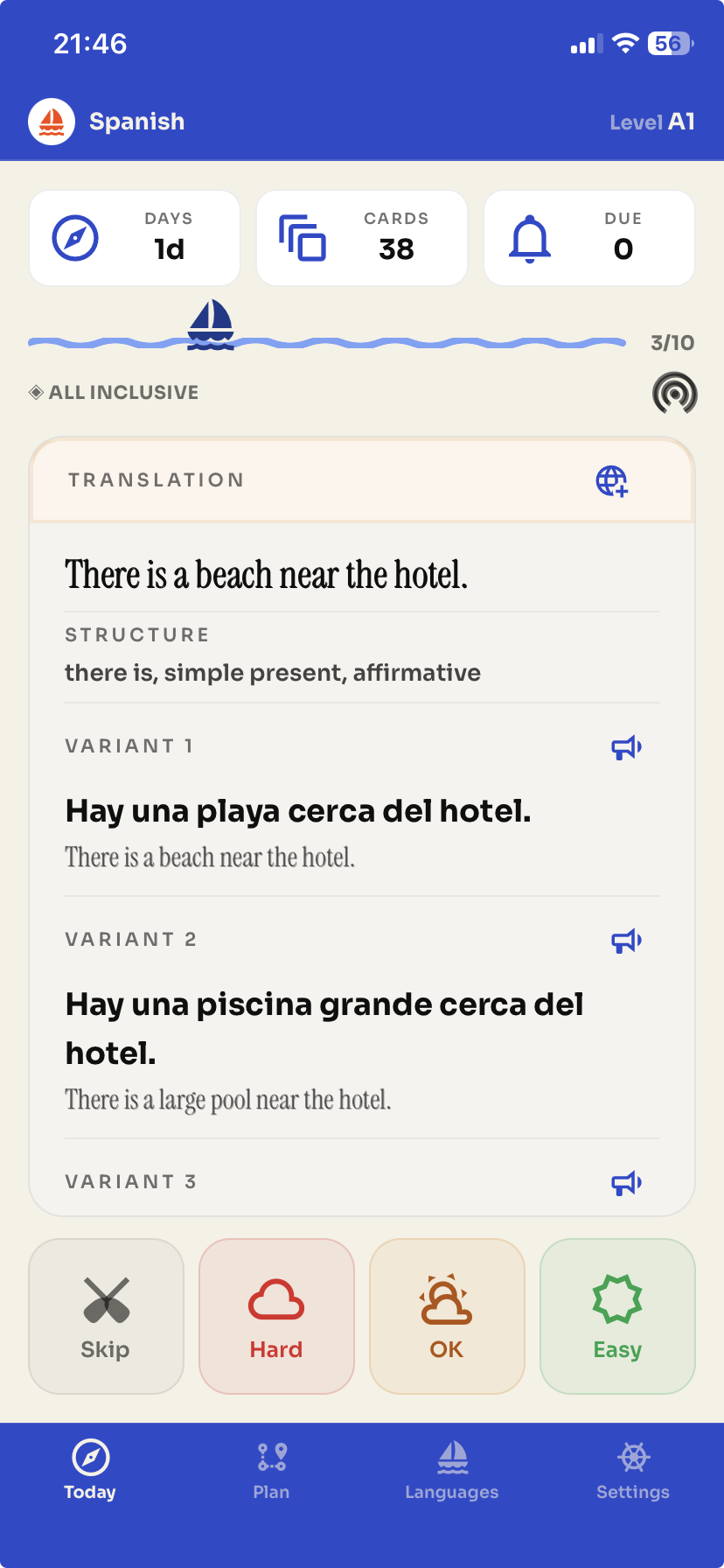
Na rewersie każdej karty ikonka obok tłumaczenia przełącza widok między Tłumaczeniem a Wymową — ten sam przykład, raz z tłumaczeniem na Twój język, raz z transkrypcją fonetyczną każdego zdania. Przydatne, jeśli akurat ćwiczysz wymowę, a nie znaczenie. On every card's back, the icon next to the translation switches the view between Translation and Pronunciation — the same example, once with a translation into your language, once with a phonetic transcription of each sentence. Handy when you're drilling pronunciation, not meaning.
Uczciwe ostrzeżenie: to wciąż AI, więc od czasu do czasu zdarzy się dziwne tłumaczenie albo — na podstawowym, darmowym modelu, w mniej popularnych językach — słowo, które brzmi przekonująco i po prostu nie istnieje. Traktuj to jako koloryt, nie usterkę. Model zaawansowany (plany Premium/Max) radzi sobie z tym dużo lepiej. Honest warning: it's still AI, so an odd translation happens now and then — or, on the basic free model in less common languages, a word that sounds entirely plausible and simply doesn't exist. Treat it as character, not a bug. The advanced model (Premium/Max plans) handles this considerably better.
Wymowa i tryb słuchaniaPronunciation and listening mode
Ikonka 🔊 przy każdym słówku, każdej linii dialogu i każdym przykładzie odtwarza wymowę na żądanie — offline, przez wbudowany syntezator mowy telefonu, więc żadnego dodatkowego konta ani internetu. Prędkość regulujesz w Ustawieniach, w zakresie 50–150%. The 🔊 icon on every word, dialogue line and example plays pronunciation on demand — offline, through the phone's built-in speech synthesizer, so no extra account or internet needed. Adjust the speed in Settings, from 50% to 150%.
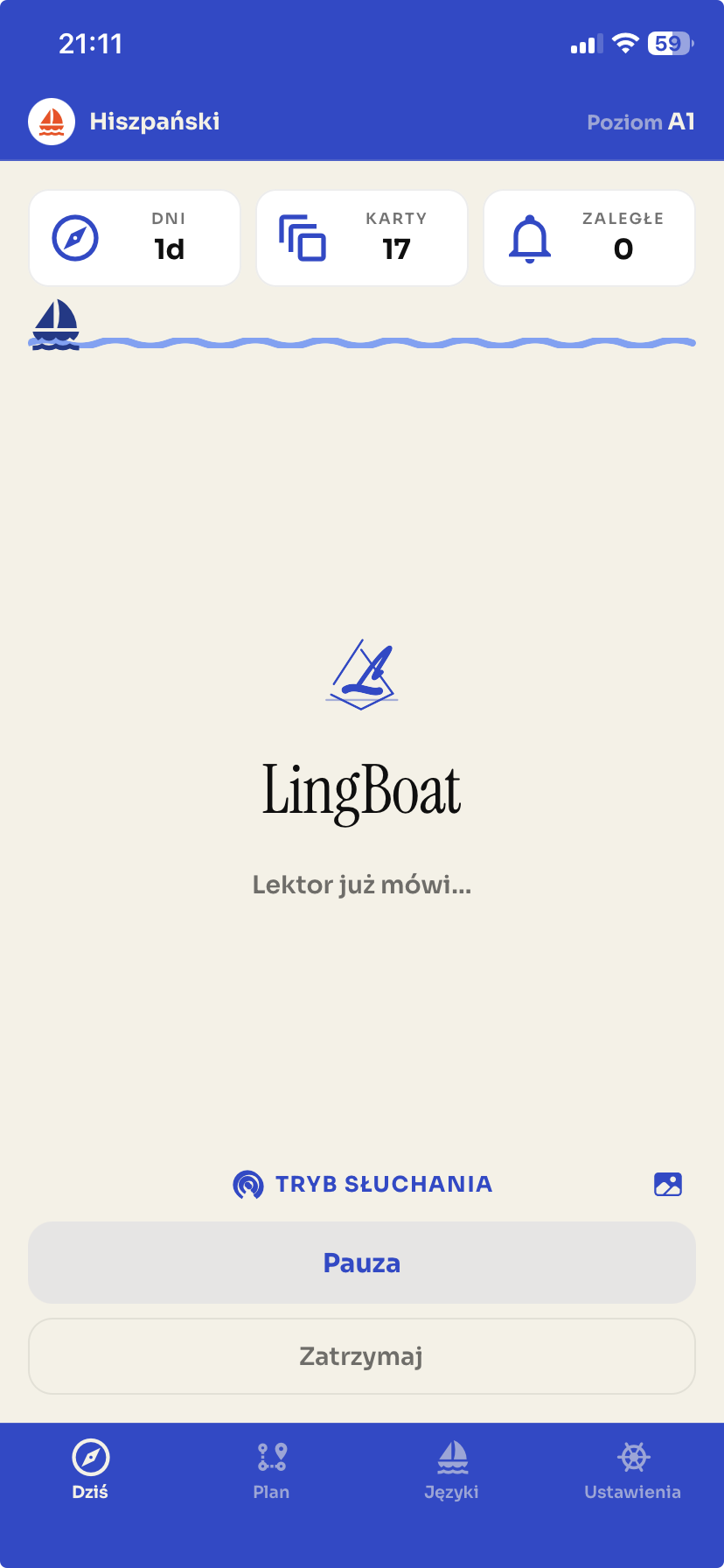
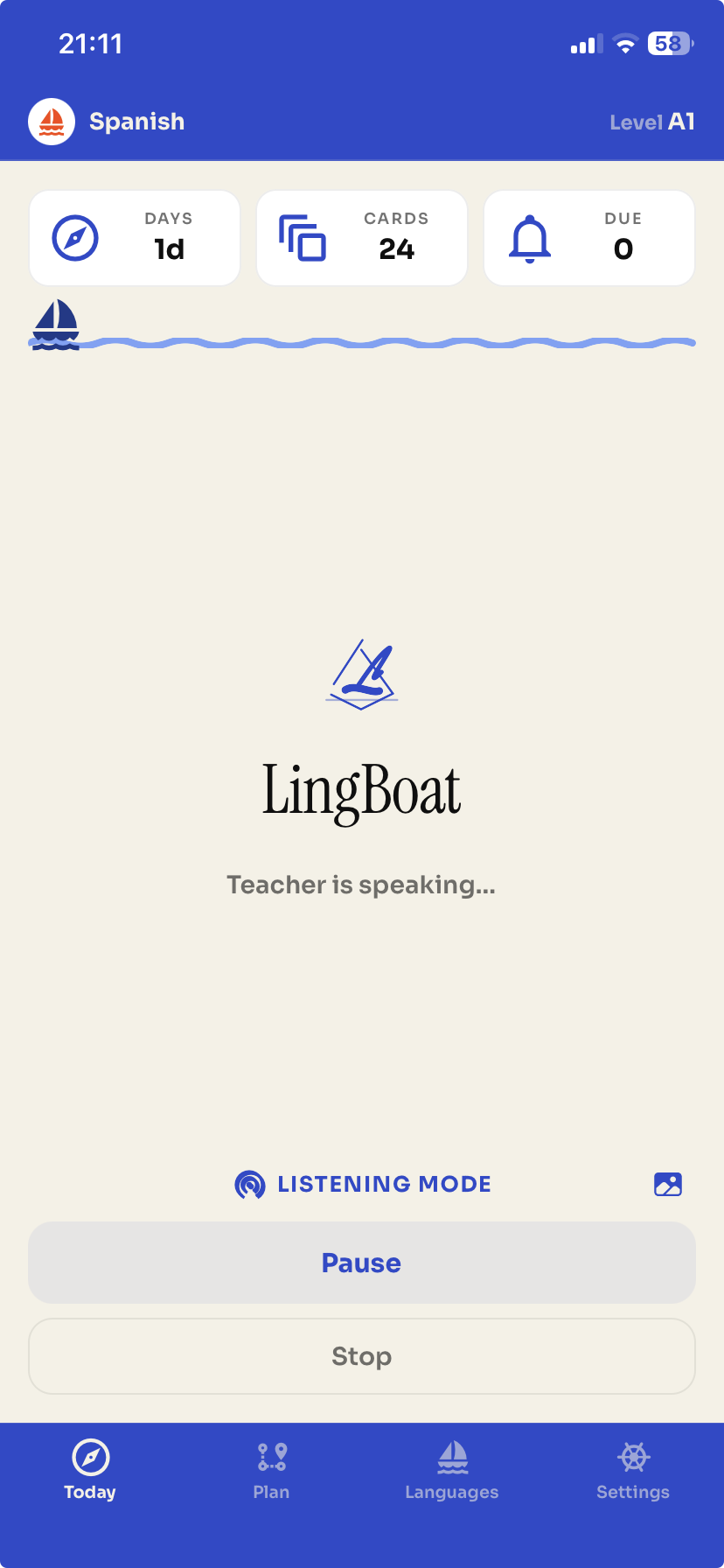
Tryb słuchania (ikonka nadawania obok licznika kart, tuż nad tematem lekcji) odtwarza karty jedna po drugiej automatycznie, z lektorem zapowiadającym przejścia — działa nawet z zablokowanym ekranem, więc możesz się uczyć w drodze, w metrze albo udając, że biegasz. Skonfigurujesz w Ustawieniach: jak automatycznie oceniać odsłuchane karty, ile kolejnych lekcji dogenerować z rzędu (0–5) i przełącznik „Komentarze lektora (AI)” — gdy włączony, AI dogaduje krótkie wprowadzenie, komentarze do części kart i pożegnanie na żywo; wyłączony zostawia tylko czyste odtwarzanie kart. Formę zwracania się lektora (neutralna/męska/żeńska) i Twoje imię ustawisz osobno, w sekcji „Jak się do Ciebie zwracać” (patrz wyżej). Listening mode (the broadcast icon next to the card counter, just above the lesson's topic) plays cards one after another automatically, with a narrator announcing transitions — it works even with the screen locked, so you can learn on the go, on the subway, or while pretending to jog. Configure in Settings: how listened-to cards get auto-rated, how many extra lessons to auto-generate in a row (0–5), and the "AI narrator commentary" toggle — on, and the AI ad-libs a short intro, comments on some cards, and a live sign-off; off, and you just get the cards playing back to back. The narrator's grammatical form (neutral/masculine/feminine) and your name are set separately, in the "How to address you" section (see above).
Kopia zapasowa — eksport i importBackup — export and import
Zmieniasz telefon i nie chcesz zaczynać nauki od zera — to jest do tego. Ważne od razu: to jednorazowa migawka stanu z chwili eksportu, nie bieżąca synchronizacja. Jeśli po eksporcie uczysz się dalej na starym telefonie, ten nowszy postęp nie trafi już do pliku — więc nie da się w ten sposób „na żywo” korzystać z dwóch urządzeń naraz, o co niektórzy pytają z nadzieją w oczach. Switching phones and don't want to start learning from zero — this is for that. Important up front: it's a one-time snapshot of your progress at export time, not ongoing synchronization. If you keep studying on the old phone after exporting, that newer progress never makes it into the file — so this can't be used to run two devices "live" at once, however hopefully some people ask.
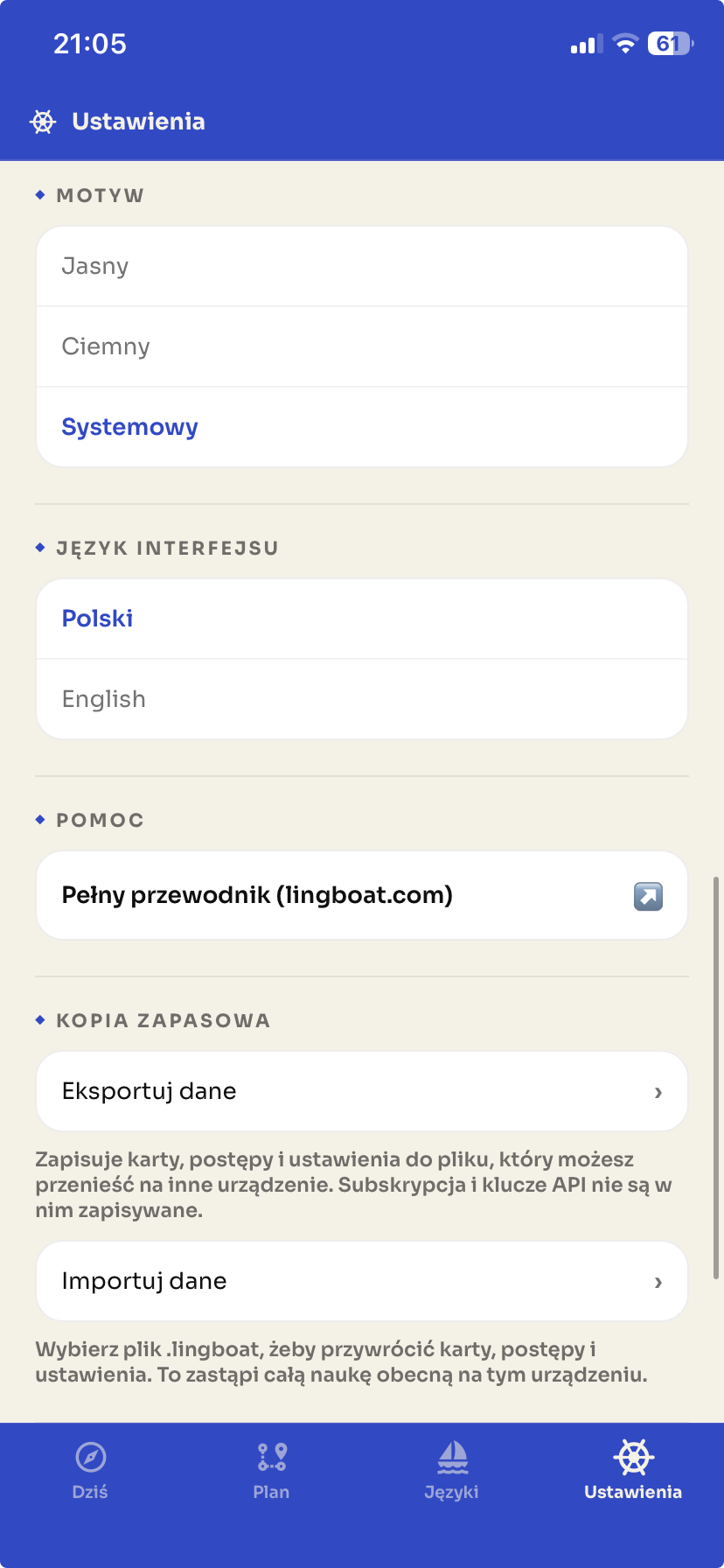
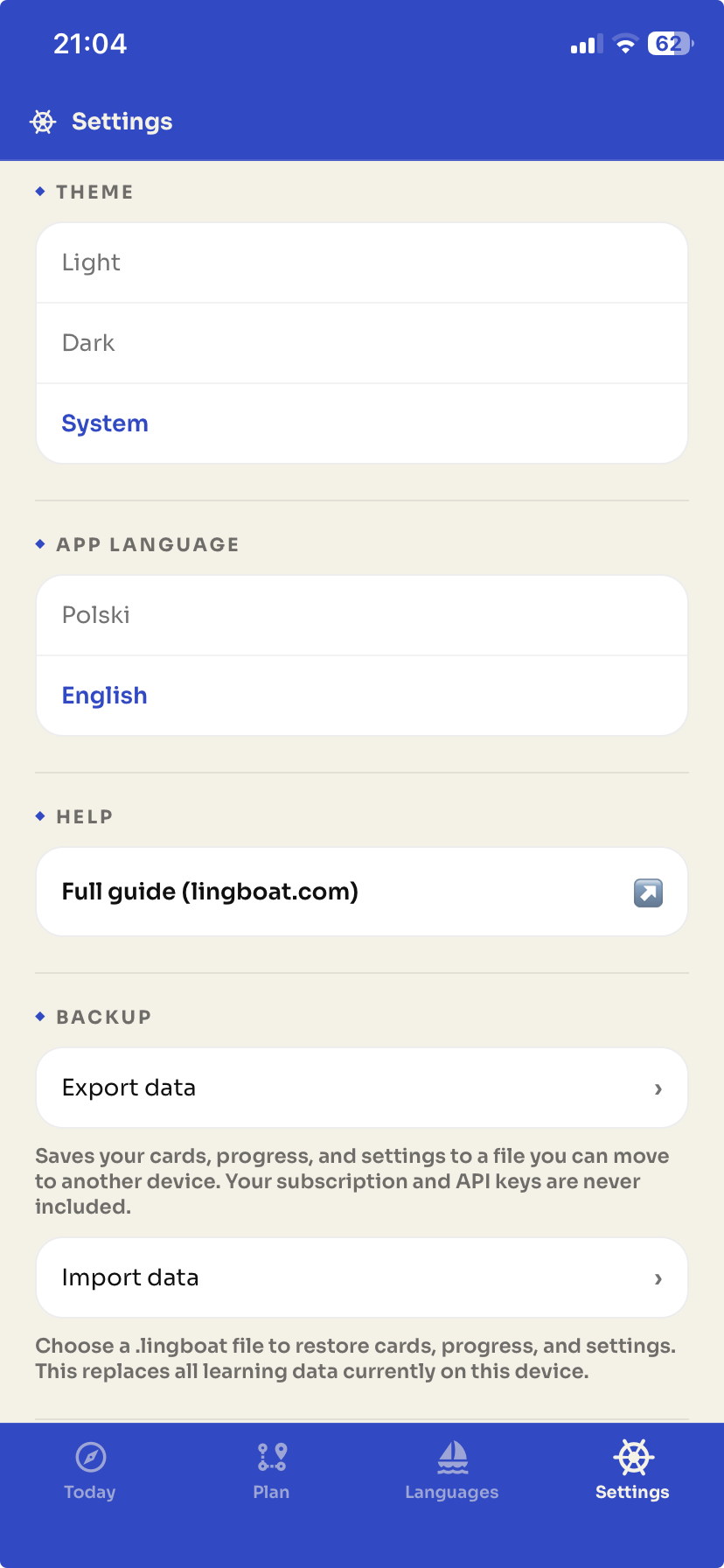
Znajdziesz to w Ustawieniach, w sekcji „Kopia zapasowa” — dwa przyciski, Eksportuj i Importuj, z krótkim opisem pod każdym. Nic ukrytego w menu trzeciego poziomu. You'll find it in Settings, under "Backup" — two buttons, Export and Import, with a short description under each. Nothing buried three menus deep.
EksportExport
- Ustawienia → Kopia zapasowa → Eksportuj dane.Settings → Backup → Export data.
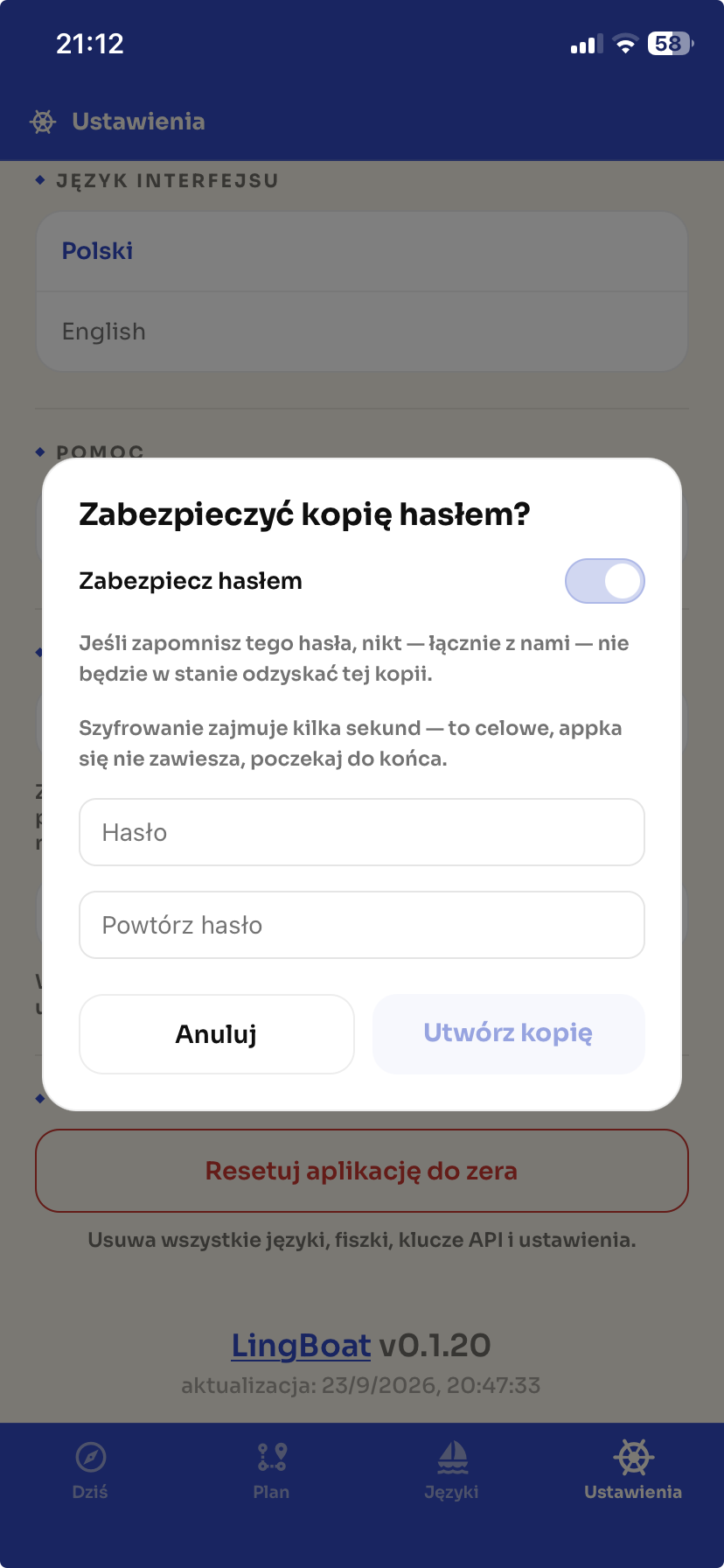
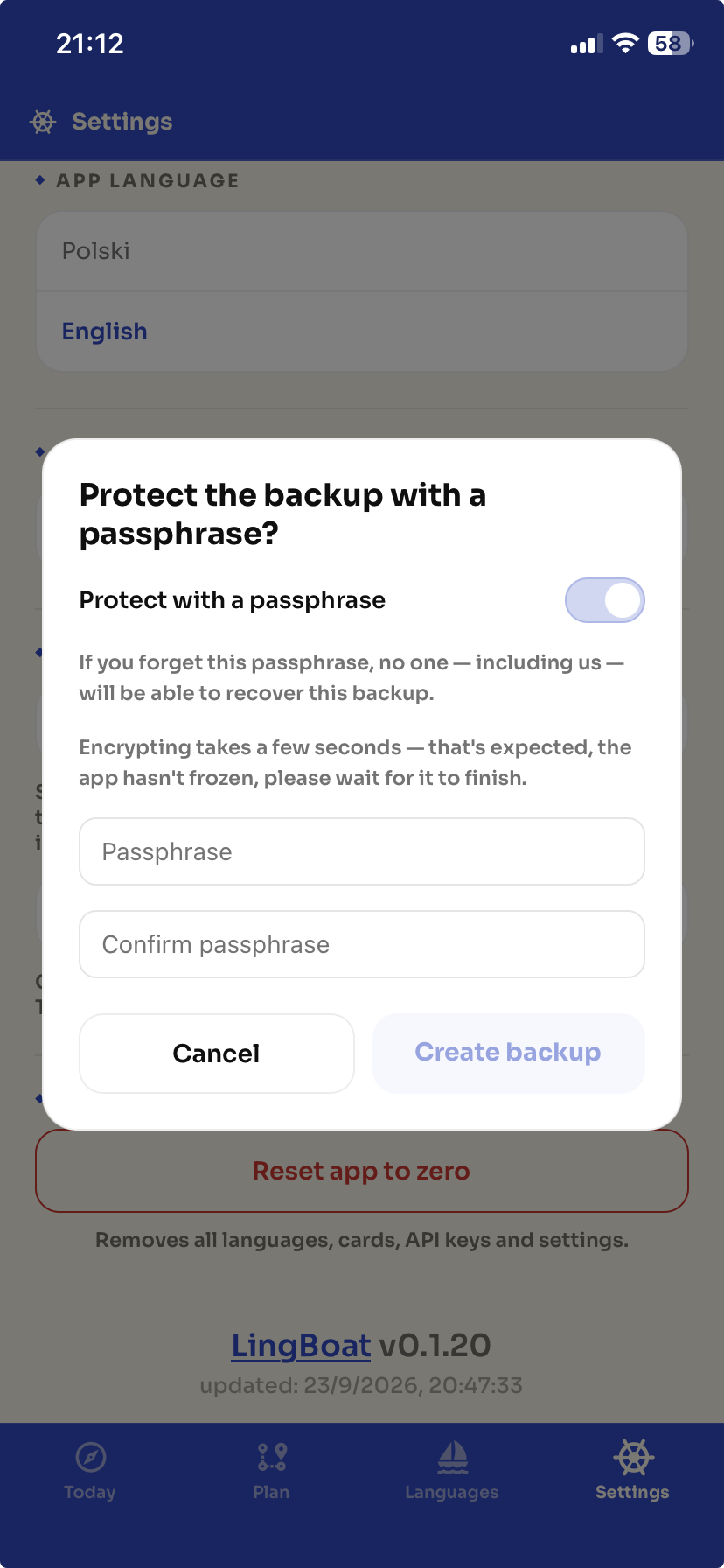
- Opcjonalny przełącznik hasła. Włącz go, jeśli plik ma podróżować przez AirDrop, maila albo dysk w chmurze i nie chcesz, żeby ktoś po drodze mógł go po prostu otworzyć w edytorze tekstu i przeczytać. Zostaw wyłączony, jeśli po prostu przenosisz plik z telefonu na telefon i nikt inny go nie widzi.An optional password toggle. Turn it on if the file will travel through AirDrop, email, or cloud storage and you don't want anyone along the way to just open it in a text editor and read it. Leave it off if you're simply moving the file phone-to-phone and nobody else sees it.
- Z hasłem appka od razu ostrzega, że szyfrowanie zajmie kilka sekund — to celowe, nie zawiesiła się, po prostu solidnie miesza hasło z solą. I zapamiętaj to hasło naprawdę dobrze: nie ma konta, nie ma „zapomniałem hasła”, nie ma nikogo po drugiej stronie, kto je odzyska. Zgubione hasło to zatopiony skarb, nie utrudnienie do ominięcia.With a password, the app warns right away that encryption takes a few seconds — that's by design, it hasn't frozen, it's just thoroughly mixing your password with a salt. And remember that password properly: there's no account, no "forgot password", nobody on the other end who can recover it. A lost password is sunken treasure, not a hurdle to work around.
- Powstaje plik
.lingboati od razu otwiera się natywny ekran udostępniania — AirDrop, Pliki, mail, cokolwiek wolisz.A.lingboatfile is created and the native share sheet opens right away — AirDrop, Files, email, whatever you prefer.
ImportImport
- Na nowym urządzeniu: Ustawienia → Kopia zapasowa → Importuj dane → wybierz plik
.lingboat.On the new device: Settings → Backup → Import data → pick the.lingboatfile. - Jeśli plik jest zaszyfrowany, appka poprosi o hasło. Złe hasło daje jasny komunikat, nie tajemniczy krach.If the file is encrypted, the app asks for the password. A wrong password gives a clear message, not a mysterious crash.
- Appka pokazuje niszczący, ale uczciwy komunikat: import zastąpi całą naukę na tym urządzeniu zawartością pliku. To nieodwracalne — jeśli na tym telefonie jest coś, czego nie chcesz stracić, zrób najpierw własny eksport jako punkt powrotu.The app shows a destructive but honest warning: importing replaces all learning data on this device with the file's contents. It's irreversible — if there's anything on this phone you don't want to lose, export it first as your own way back.
- Po potwierdzeniu appka przeładowuje się z nowymi danymi. Gotowe — kontynuujesz dokładnie tam, gdzie eksport został zrobiony.After confirming, the app reloads with the new data. Done — you continue exactly where the export was taken.
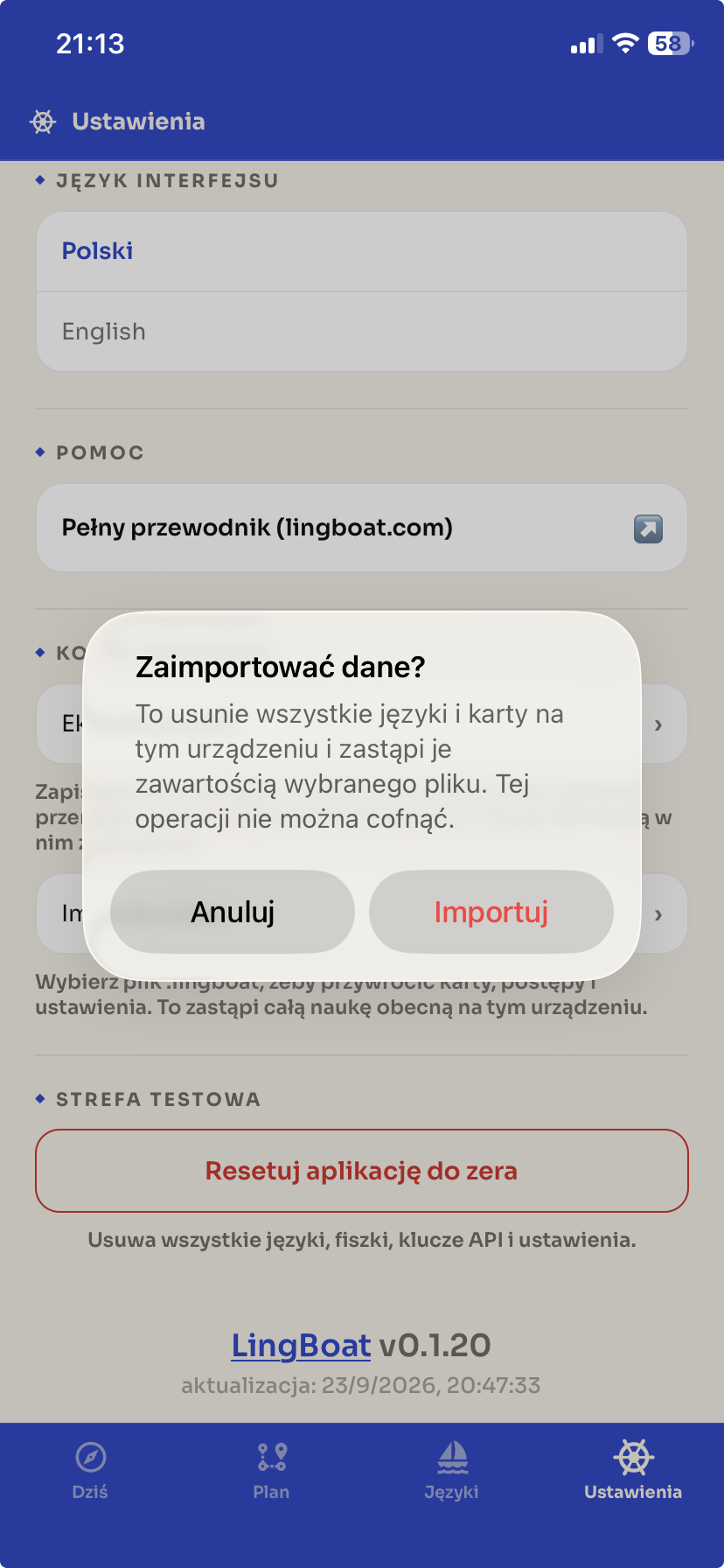
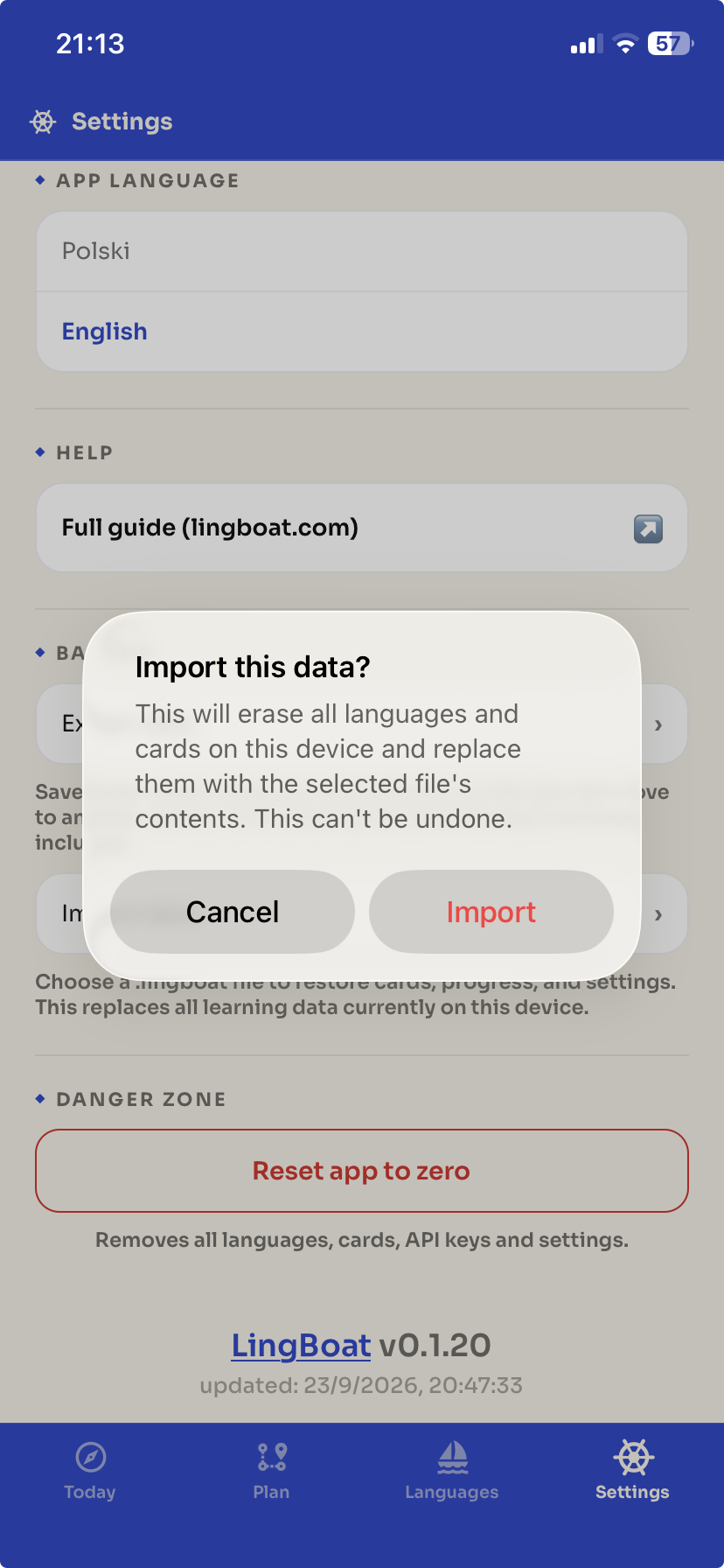
Subskrypcja nigdy nie jest w pliku — po imporcie na nowym urządzeniu przywracasz ją osobno przyciskiem „Przywróć zakupy” (sekcja niżej). A jeśli korzystasz z własnego klucza (BYOK): plik dodatkowo — niezależnie od tego, czy ustawiłeś hasło — chroni techniczny licznik kart wygenerowanych w bieżącym okresie, więc przenoszenie kopii między urządzeniami tam i z powrotem nie daje sposobu na podwojenie miesięcznego limitu. Ktoś to sprawdzał. Nie zadziałało, i to było zamierzone. Your subscription is never in the file — after importing on a new device, restore it separately with "Restore purchases" (section below). And if you're on the bring-your-own-key path: the file also — regardless of whether you set a password — protects a technical counter of cards generated in the current period, so shuffling a backup back and forth between devices doesn't get you a way to double your monthly quota. Someone checked. It didn't work, on purpose.
Pełne, techniczne detale (szyfrowanie, co dokładnie jest w pliku bez hasła) są w polityce prywatności. Full technical details (encryption, exactly what's in an unencrypted file) live in the privacy policy.
Subskrypcja i przywracanie zakupówSubscription and restoring purchases
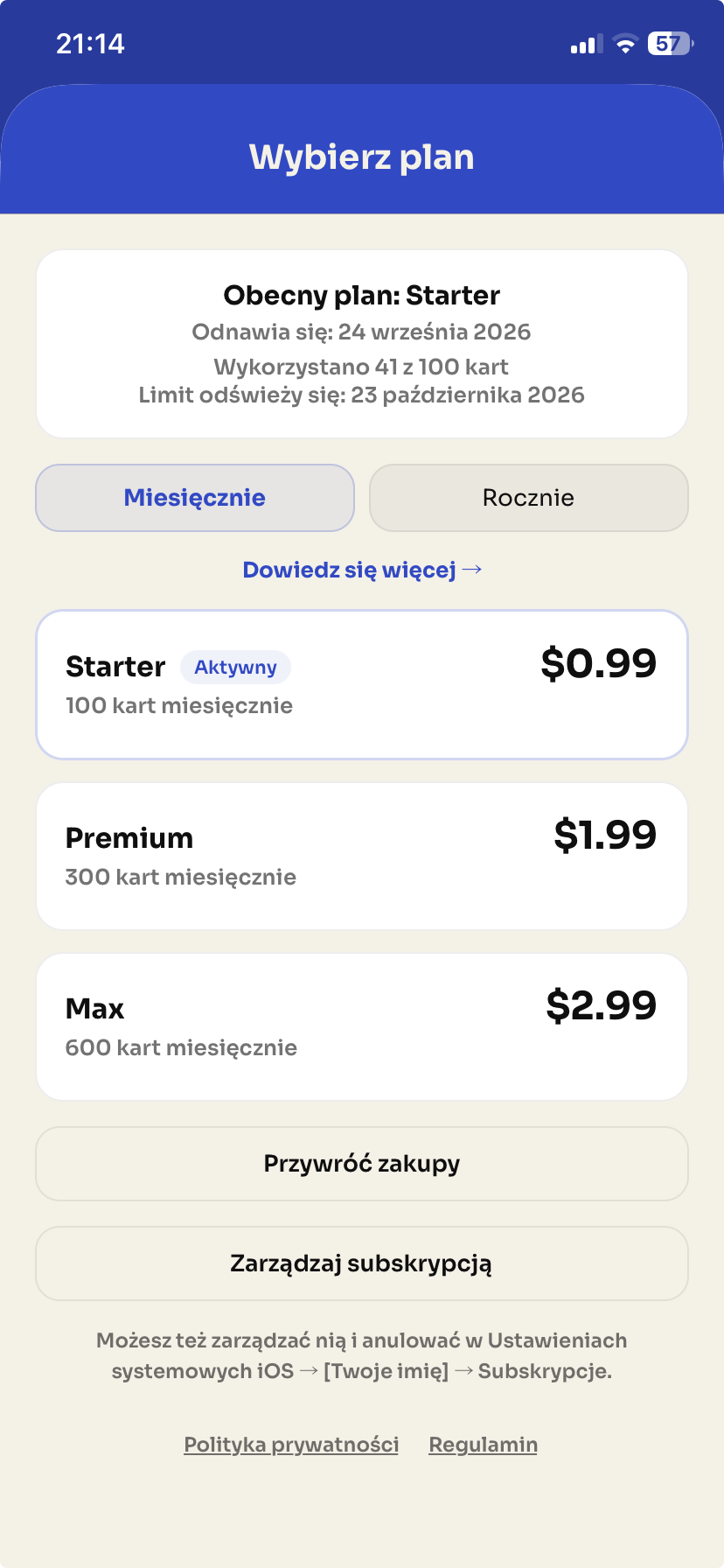
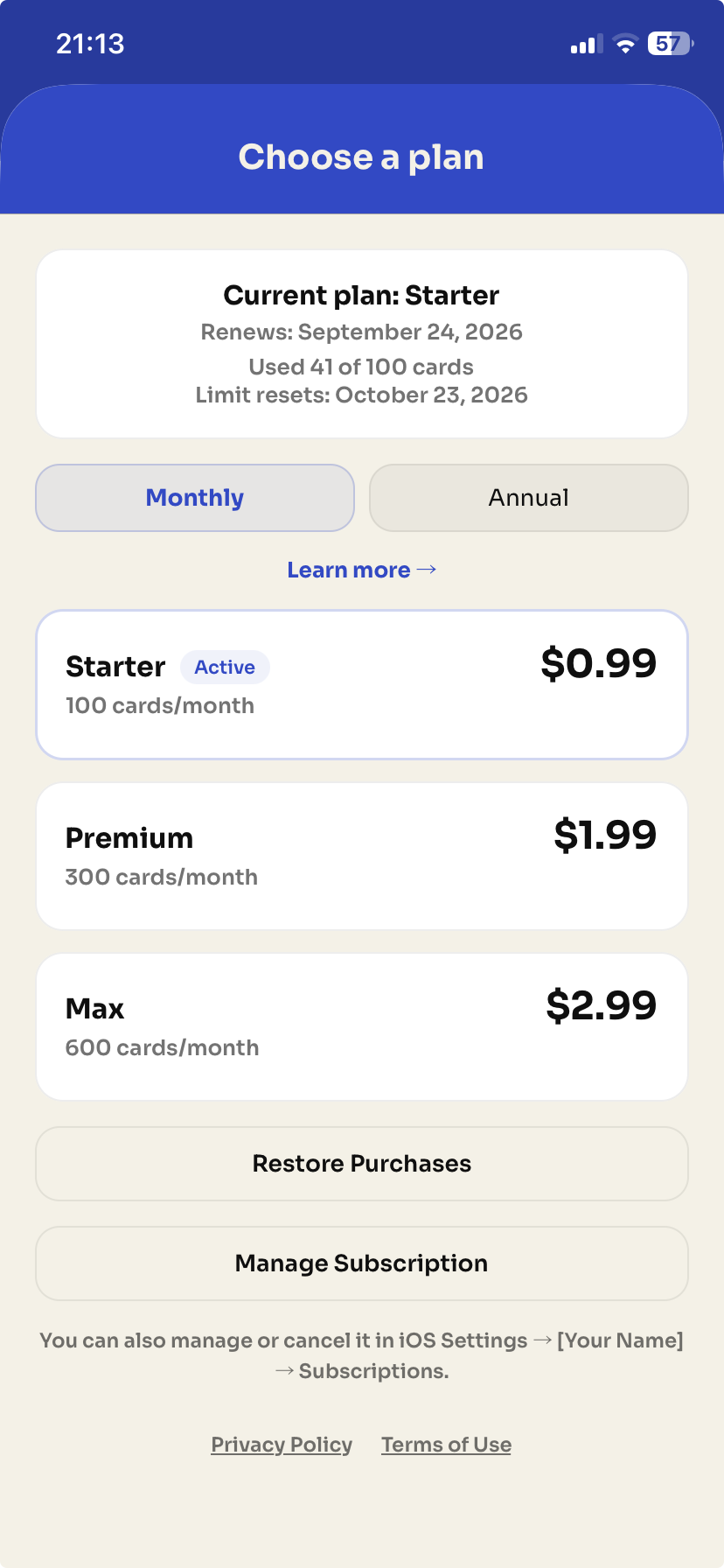
Na co dzień nie musisz nigdzie tego szukać — Ustawienia od razu pokazują, na jakim planie jesteś, kiedy się odnawia i ile kart Ci zostało w bieżącym okresie, jednym rzutem oka. Tuż pod tym: dostawca AI i dostawca obrazków, które akurat są w użyciu. Day to day, you don't have to go looking for this — Settings show your current plan, its renewal date, and how many cards you have left this period, at a glance. Right below that: the AI and image providers currently in use.
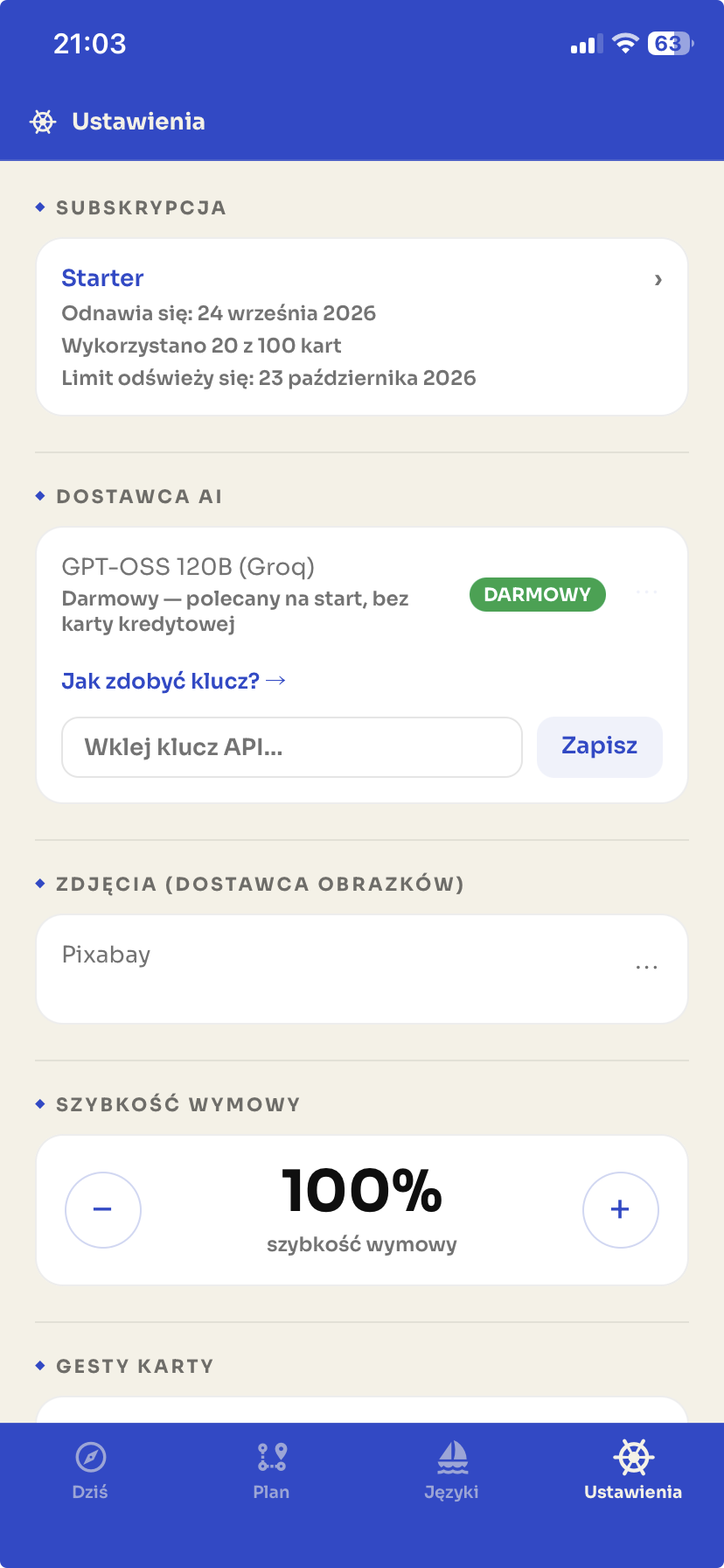
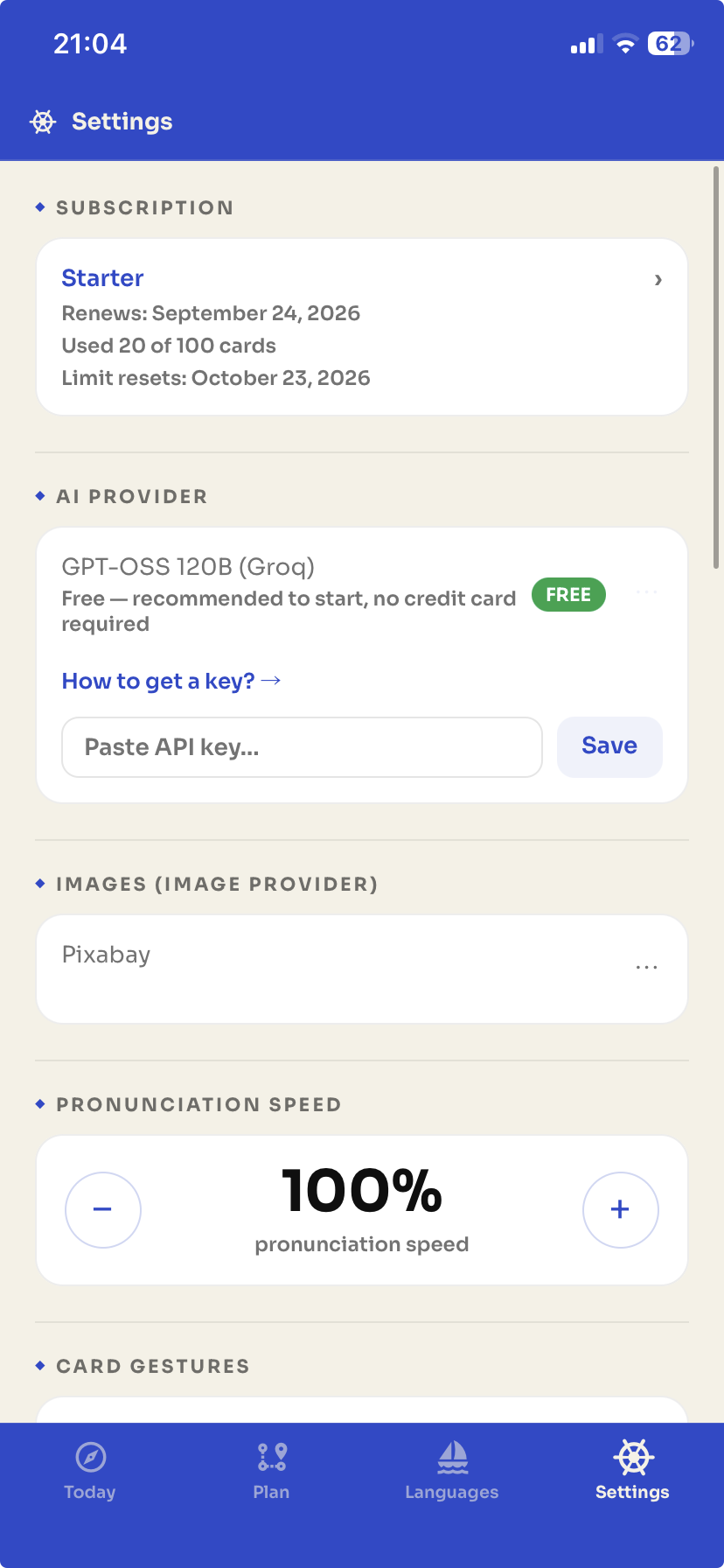
Zakup — ekran Subskrypcja (dostępny z onboardingu albo z Ustawień): trzy plany, przełącznik miesięcznie/rocznie, zakup przez natywny system Apple — te same zabezpieczenia i te same zasady zwrotów, co w każdej innej aplikacji z App Store. Purchase — the Subscription screen (reachable from onboarding or Settings): three plans, a monthly/annual toggle, purchase through Apple's native system — the same safeguards and the same refund rules as any other App Store app.
Zmiana planu — ekran Subskrypcja w appce służy tylko do PIERWSZEGO zakupu; gdy masz już aktywny plan, jego kafelki stają się czysto informacyjne (bez przycisku zakupu). Żeby przejść na inny plan, użyj „Zarządzaj subskrypcją” (patrz niżej) — to otwiera natywny panel Apple, gdzie przełączysz plan bezpośrednio. Czy podwyżka działa od razu, a obniżka czeka do następnego odnowienia, decyduje wyłącznie Apple, nie appka. Changing plans — the app's own Subscription screen is for a FIRST purchase only; once you have an active plan, its tiles become purely informational (no purchase button). To switch plans, use "Manage subscription" (below) — that opens Apple's native panel, where you switch tiers directly. Whether an upgrade takes effect immediately versus a downgrade waiting for the next renewal is entirely Apple's call, not the app's.
Zarządzanie i anulowanie — przycisk „Zarządzaj subskrypcją” w Ustawieniach otwiera natywny panel Apple; to samo znajdziesz w Ustawieniach systemowych iOS → Twoje imię → Subskrypcje. Apple wymaga, żeby to zawsze było dostępne tą drugą drogą, niezależnie od tego, co robi appka. Managing and cancelling — the "Manage subscription" button in Settings opens Apple's native panel; you'll find the same thing in iOS Settings → your name → Subscriptions. Apple requires that second path to always be available, regardless of what the app does.
Przywracanie zakupów — na nowym urządzeniu, albo po reinstalacji appki, przycisk „Przywróć zakupy” jest dostępny od razu na ekranie wyboru ścieżki przy pierwszym uruchomieniu (sekcja 1 wyżej) oraz zawsze na ekranie Subskrypcja. Odtwarza aktywną subskrypcję bez ponownego płacenia — żadnego śledztwa, żadnego kontaktowania się z pomocą techniczną, jeden przycisk. Pamiętaj tylko: to przywraca subskrypcję, nie naukę — postęp przenosisz osobno, przez eksport/import opisany w sekcji wyżej. To dwie zupełnie niezależne rzeczy, celowo. Restoring purchases — on a new device, or after reinstalling the app, "Restore purchases" is available right away on the path-chooser screen at first launch (section 1 above) and always on the Subscription screen. It restores your active subscription without paying again — no detective work, no contacting support, one button. Just remember: it restores your subscription, not your learning progress — that moves separately, via the export/import described above. Two entirely independent things, on purpose.
Coś tu nie zgadza się z tym, co widzisz w appce, albo brakuje czegoś, co warto dodać? Napisz na kontakt@lingboat.com — ten przewodnik, tak jak sama appka, jest pisany przez jedną osobę i chętnie przyjmie poprawki. Something here doesn't match what you see in the app, or something's missing that should be here? Write to kontakt@lingboat.com — this guide, like the app itself, is written by one person and happily takes corrections.